

4Loginは2段階認証にも対応しています。
パターンを利用したワンタイムパスワード(OTP)により不正アクセスを防止してユーザーに安全なログインを提供します。
※登録には利用したいサービスの「キー」が必要です。
新規登録
STEP
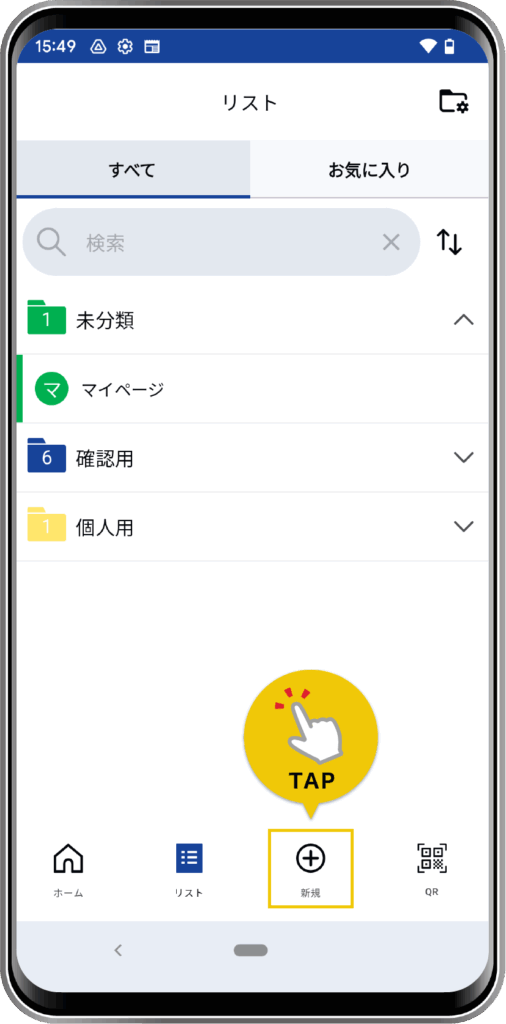
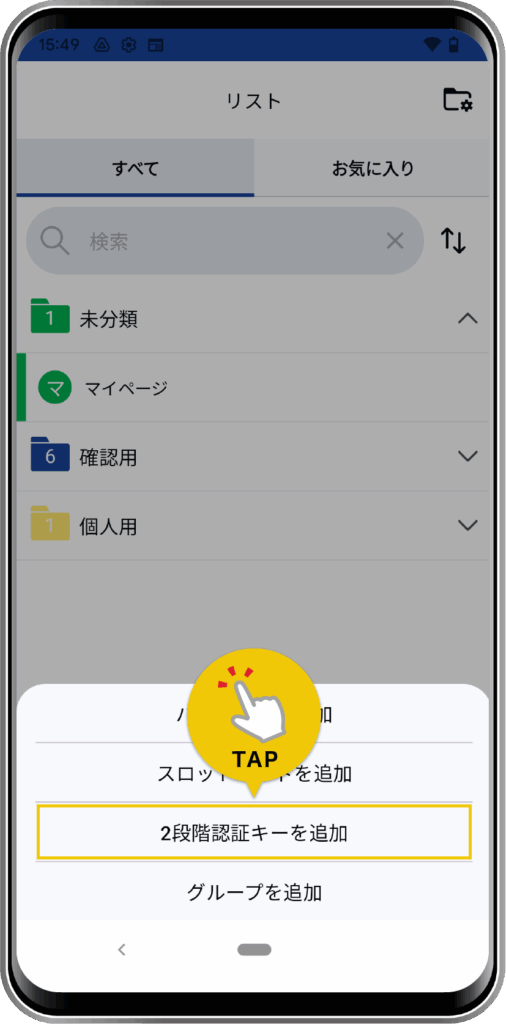
下メニュー「+新規」から「2段階認証キーを追加する」をタップしてください。
STEP
画面に従って必要項目を入力します。
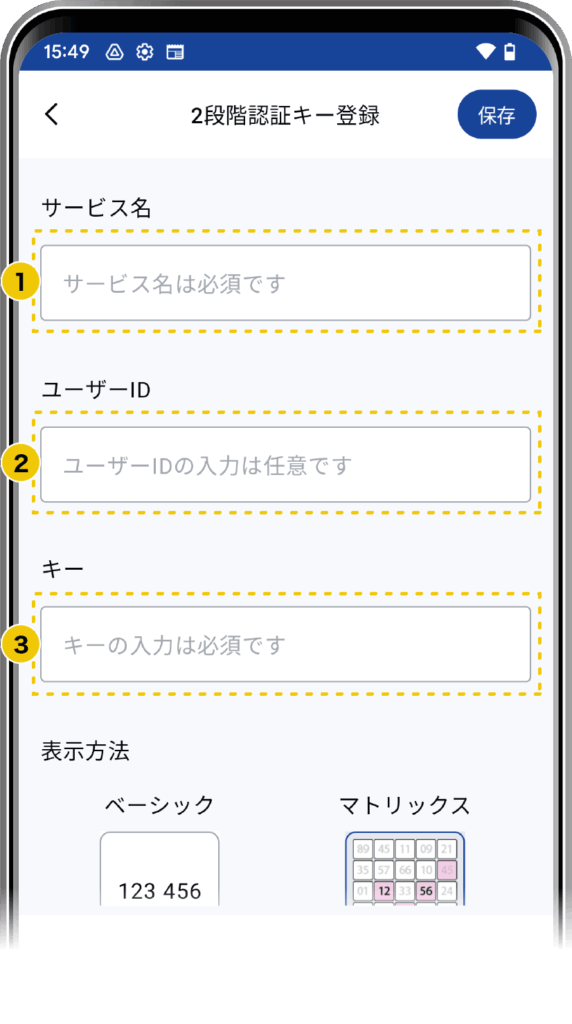
- サービス名
- ユーザーID
- キー
- 利用したいサービス側で取得できるキーを入力してください。
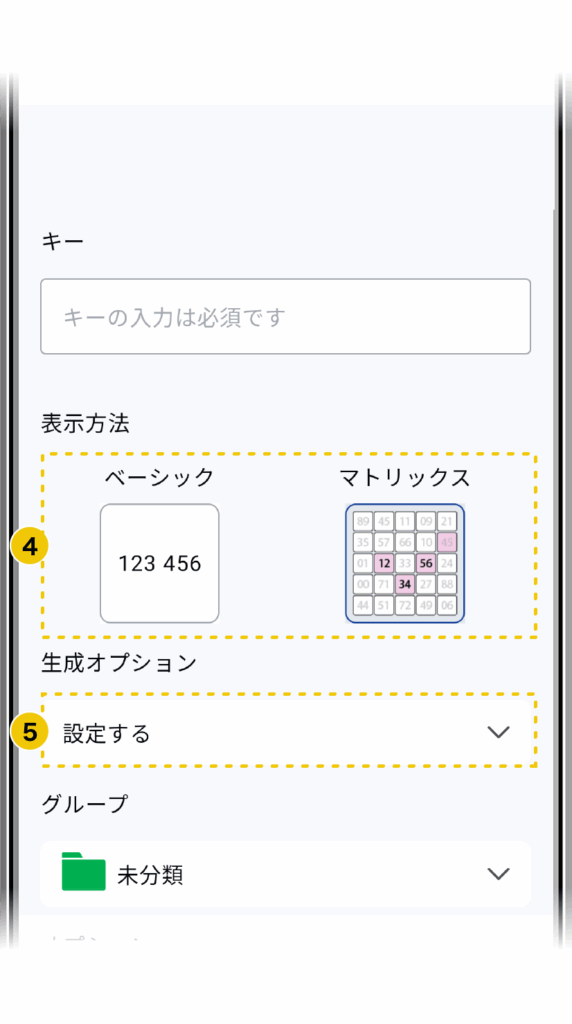
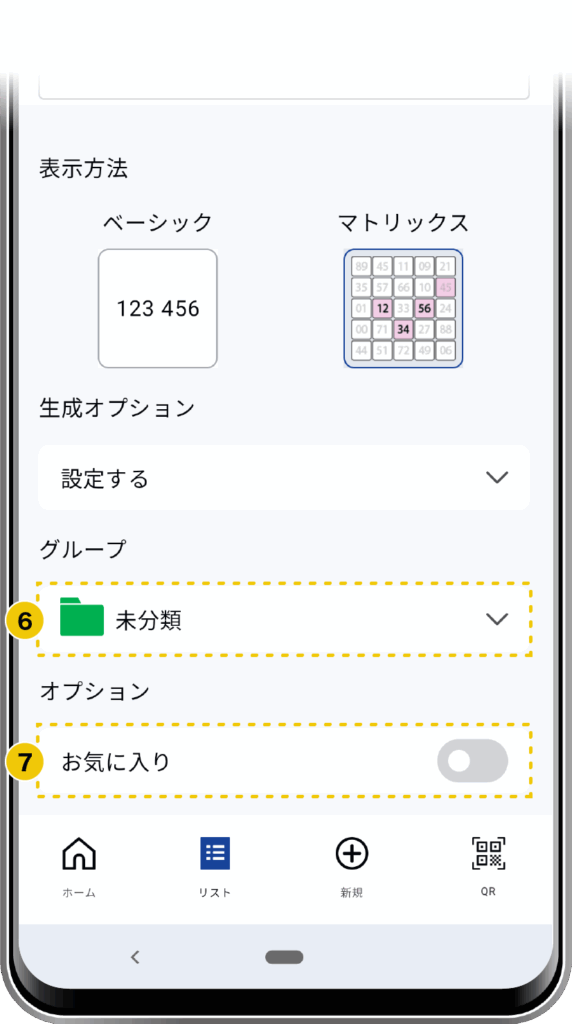
- 表示方法
- ベーシック
- 数字がそのまま表示されます。タップでコピーが可能です。
- マトリックス
- マトリックス表のあなたのパターンの中にパスワードが入ります。
パターンを4箇所タップするとコピーが可能です。
- マトリックス表のあなたのパターンの中にパスワードが入ります。
- ベーシック
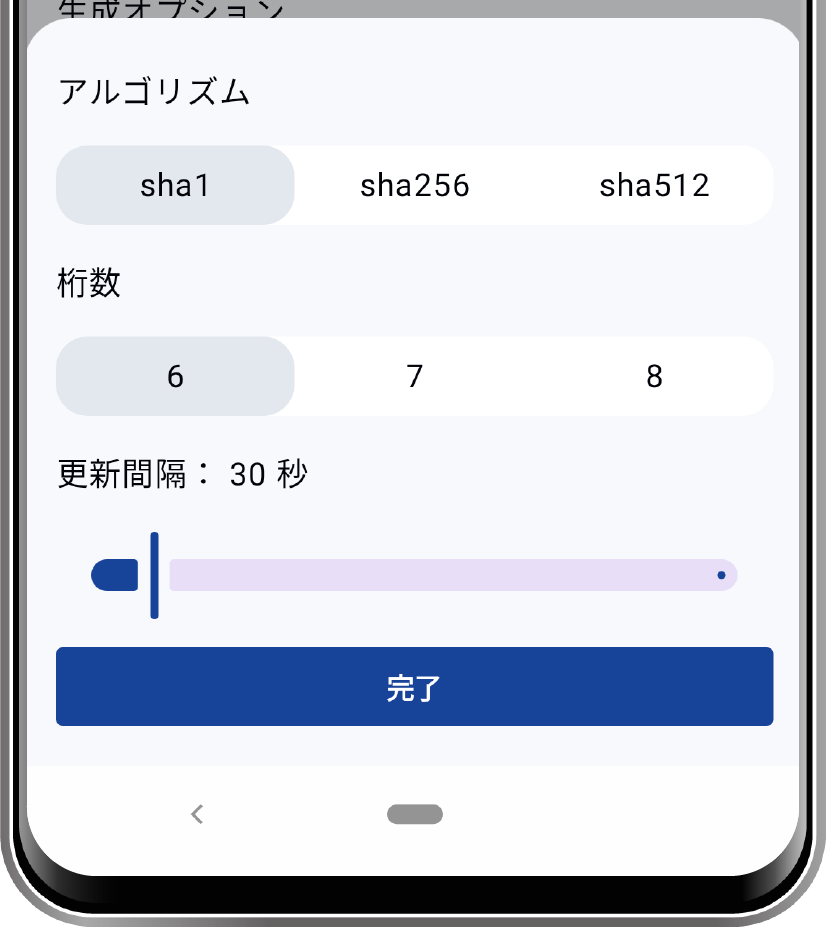
- 生成方法
- 必要な場合は、利用したいサービス側に沿って設定してください。

- 必要な場合は、利用したいサービス側に沿って設定してください。
- グループ
- オプション
STEP
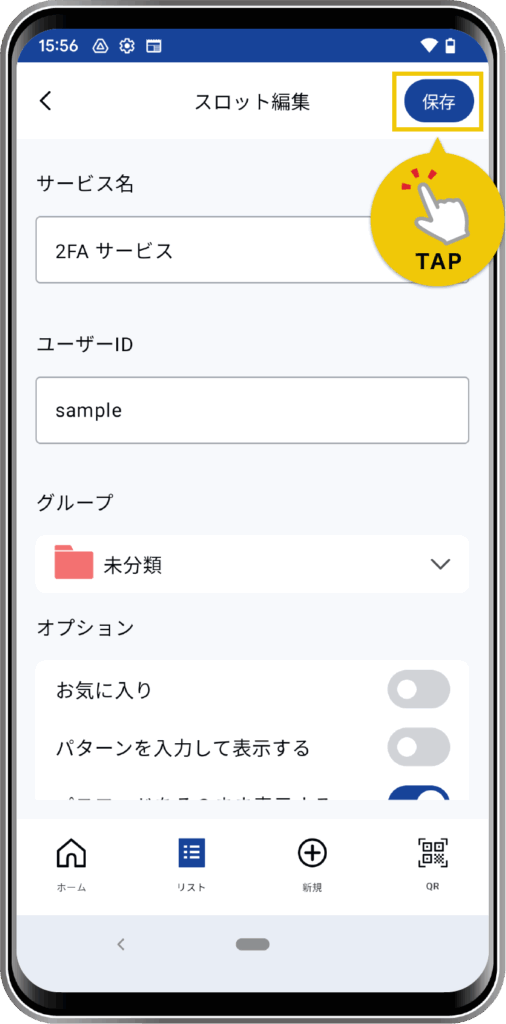
「保存」ボタンをタップして完了です。
STEP
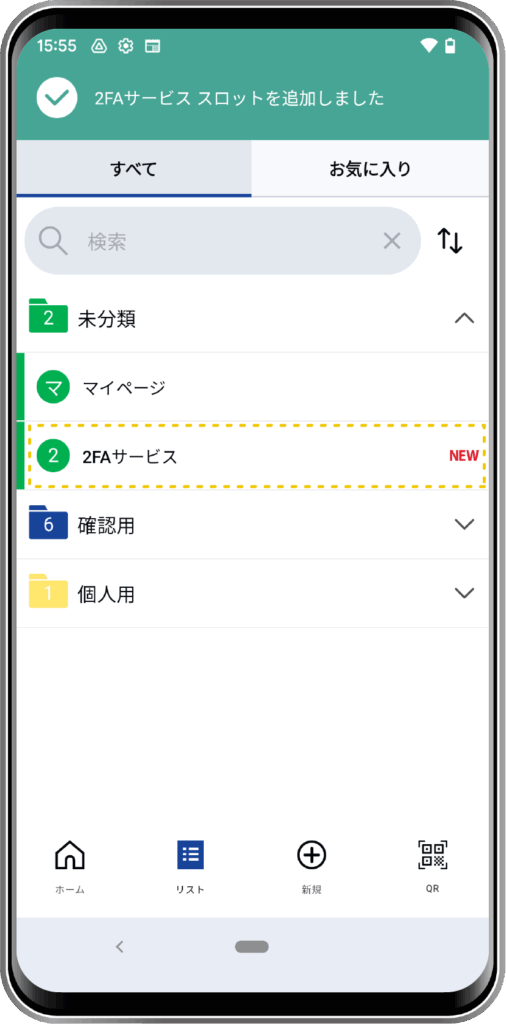
リスト一覧に設定したパスワードが追加されます。
編集方法
STEP
パスワード画面の左上、歯車マークから「登録内容の編集」をタップします。
リスト画面から該当のパスワードを左にスワイプし、歯車マークをタップでもOKです。
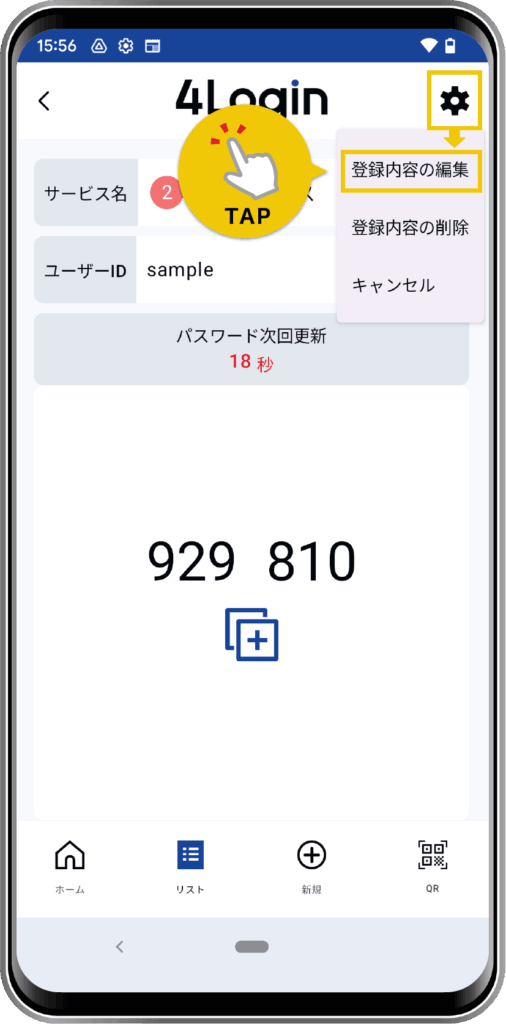
または
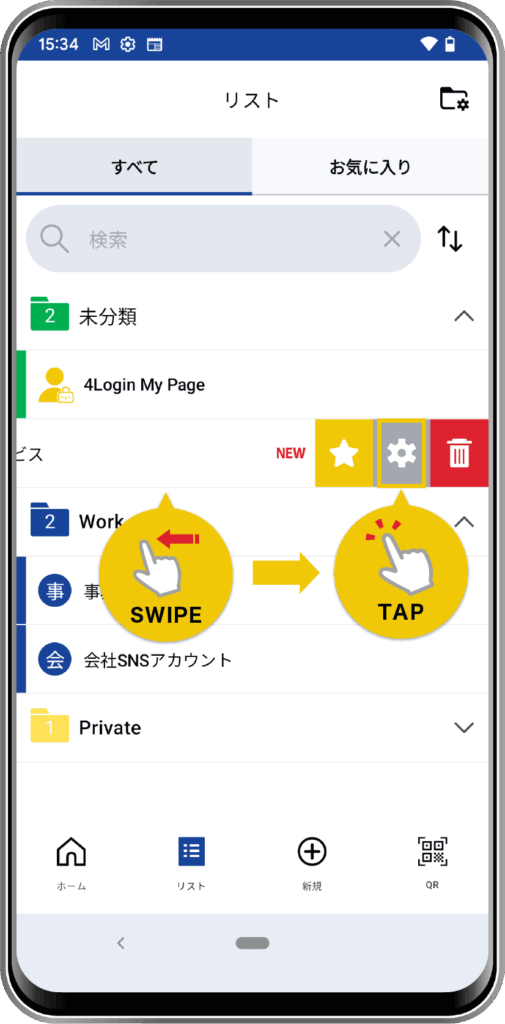
※パターンの入力が必要です
STEP
画面に従って、変更したい箇所を修正して下さい。
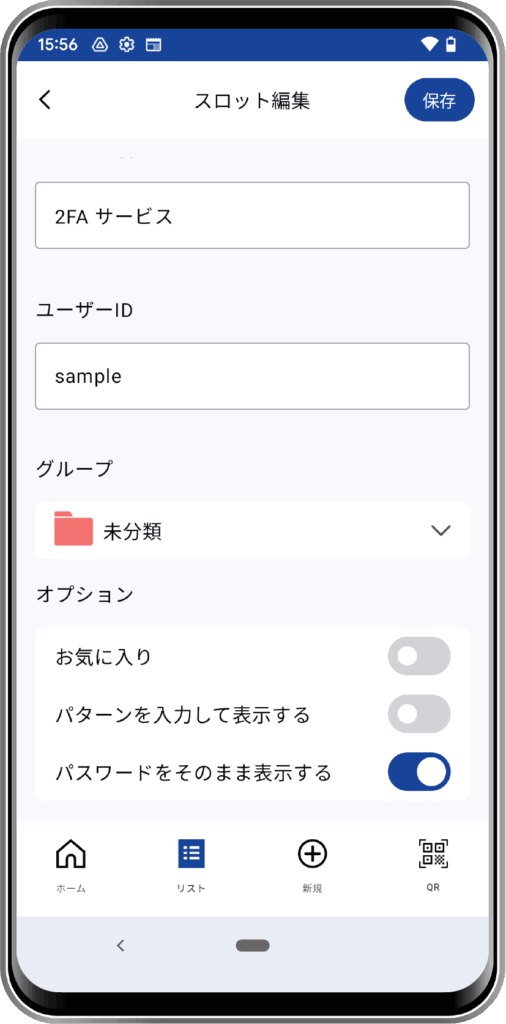
※「キー」やアルゴリズムなどの「生成オプション」は変更できません。
STEP
「保存」ボタンをクリックして編集完了です。
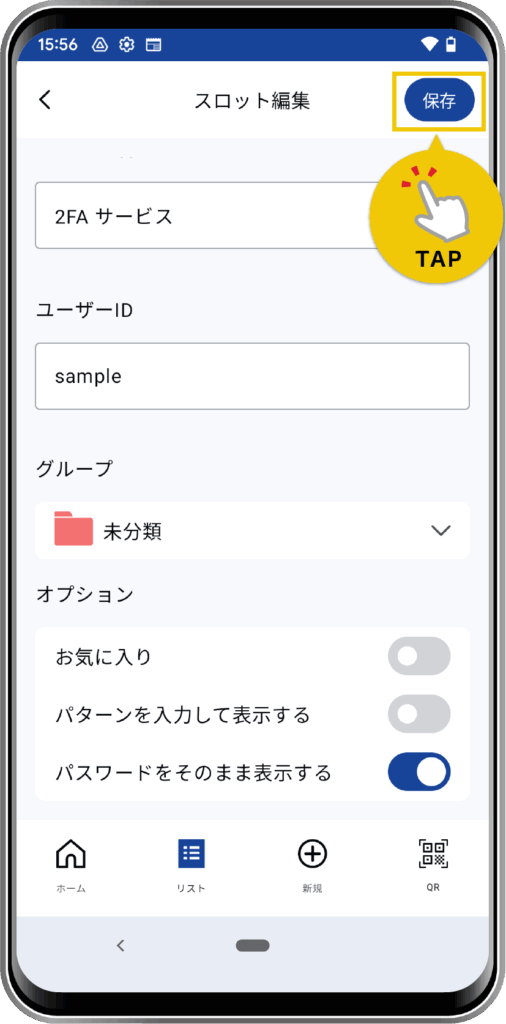
削除方法
STEP
パスワード画面の左上、ゴミ箱マークから「登録内容の削除」をタップします。
リスト画面から該当のパスワードを左にスワイプし、ゴミ箱マークをタップでもOKです。
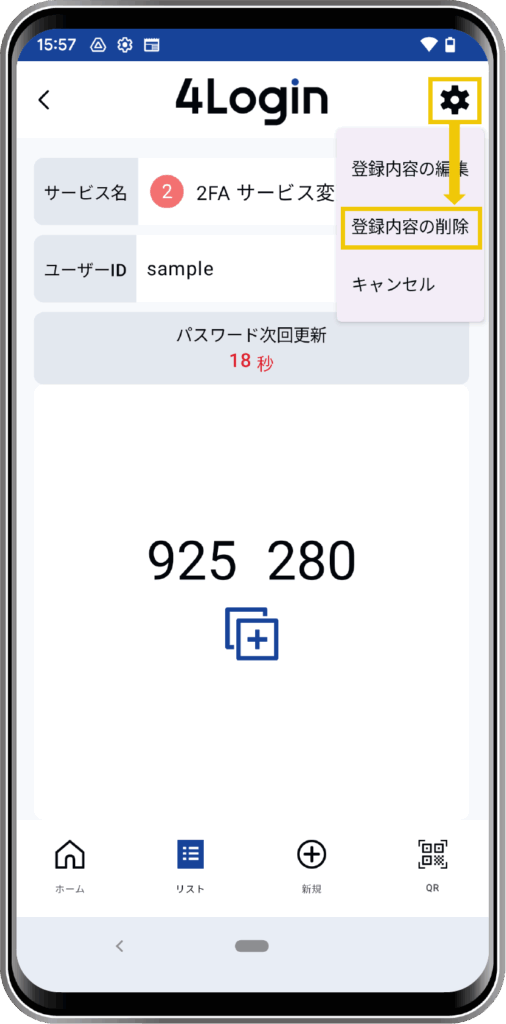
または
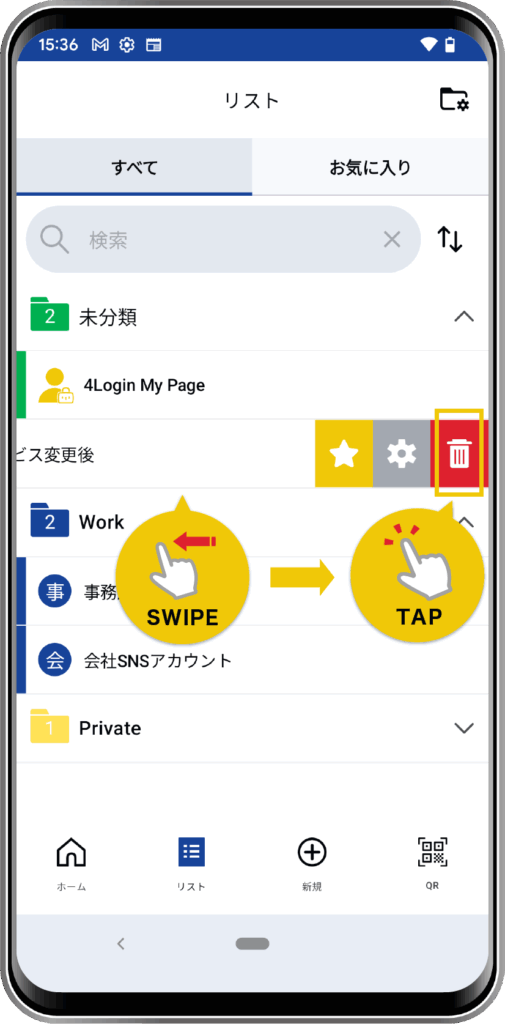
※パターンの入力が必要です
STEP
削除に同意して、削除完了です
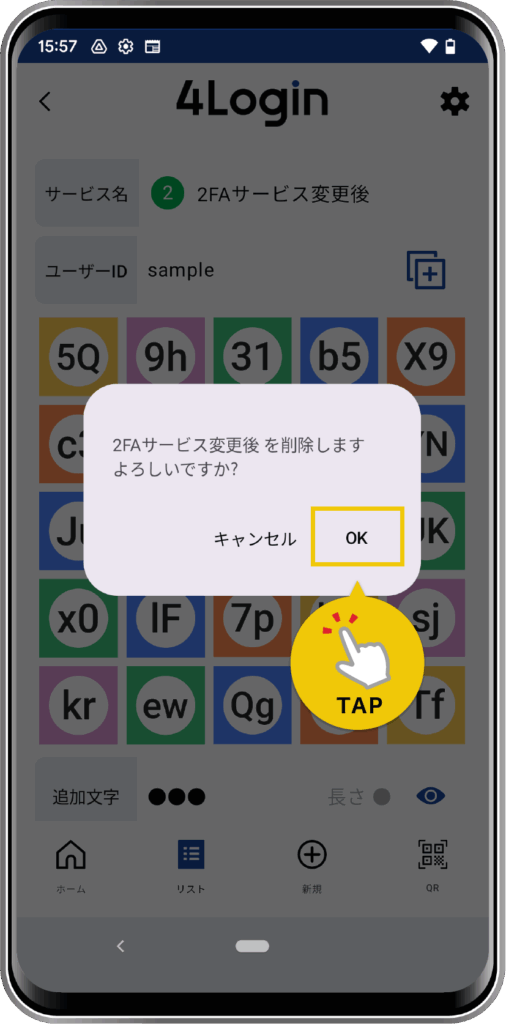
※パスワードの削除のみでは退会処理が完結しません。退会処理は別途サービス側で行ってください。