
4Loginアプリでの、基本的なパスワードの登録方法です。
新規登録
STEP
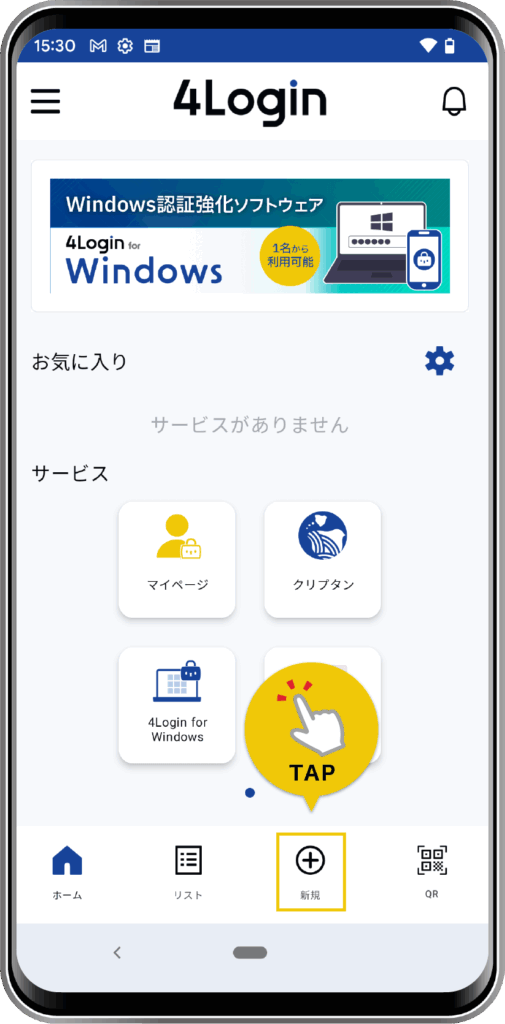
アプリを開き、下のメニューから「+新規」をタップします。
STEP
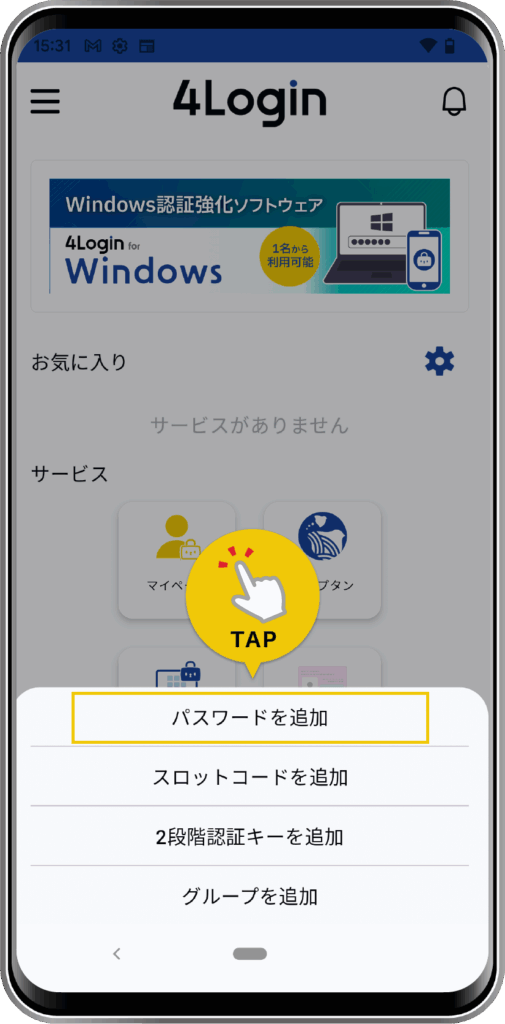
「パスワードを追加」をタップします。
STEP
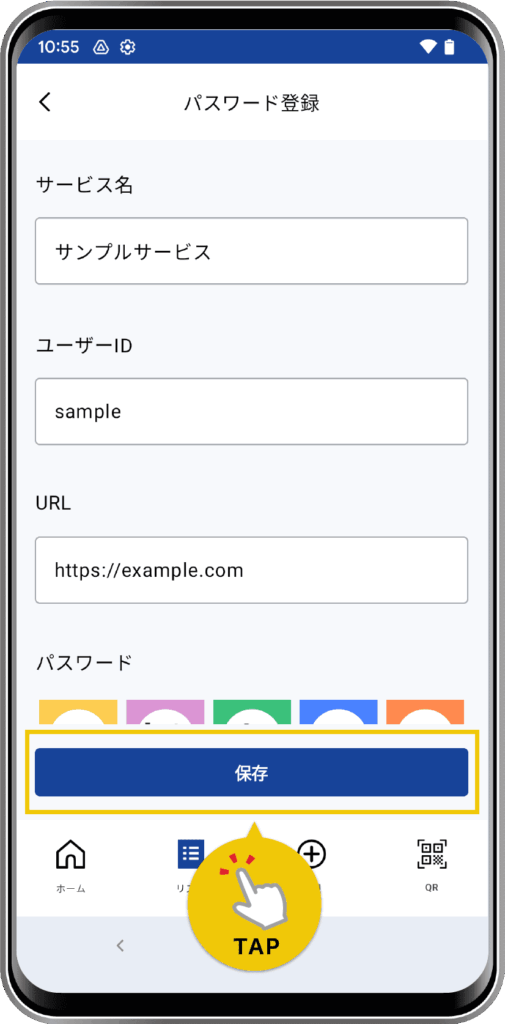
画面に従い、必要情報を入力してください。
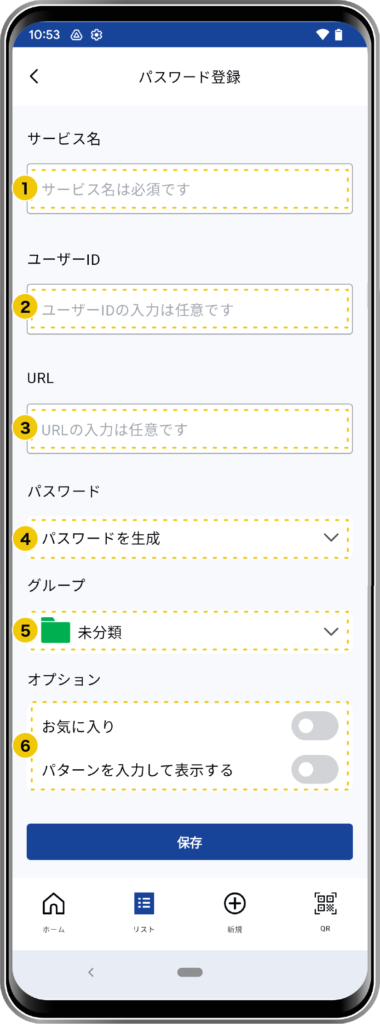
- サービス名 ※必須
- 一覧に表示される名前です。「〇〇銀行〇〇用」「〇〇ID」など、このパスワードを使うサービスやアプリなどの名前を入力してください。
- ユーザID
- ログインするときなどに使用する「ID」を入力します。
- URL
- サービスのURLを入力します。
※URLが未入力の場合、画面には表示されません。
- サービスのURLを入力します。
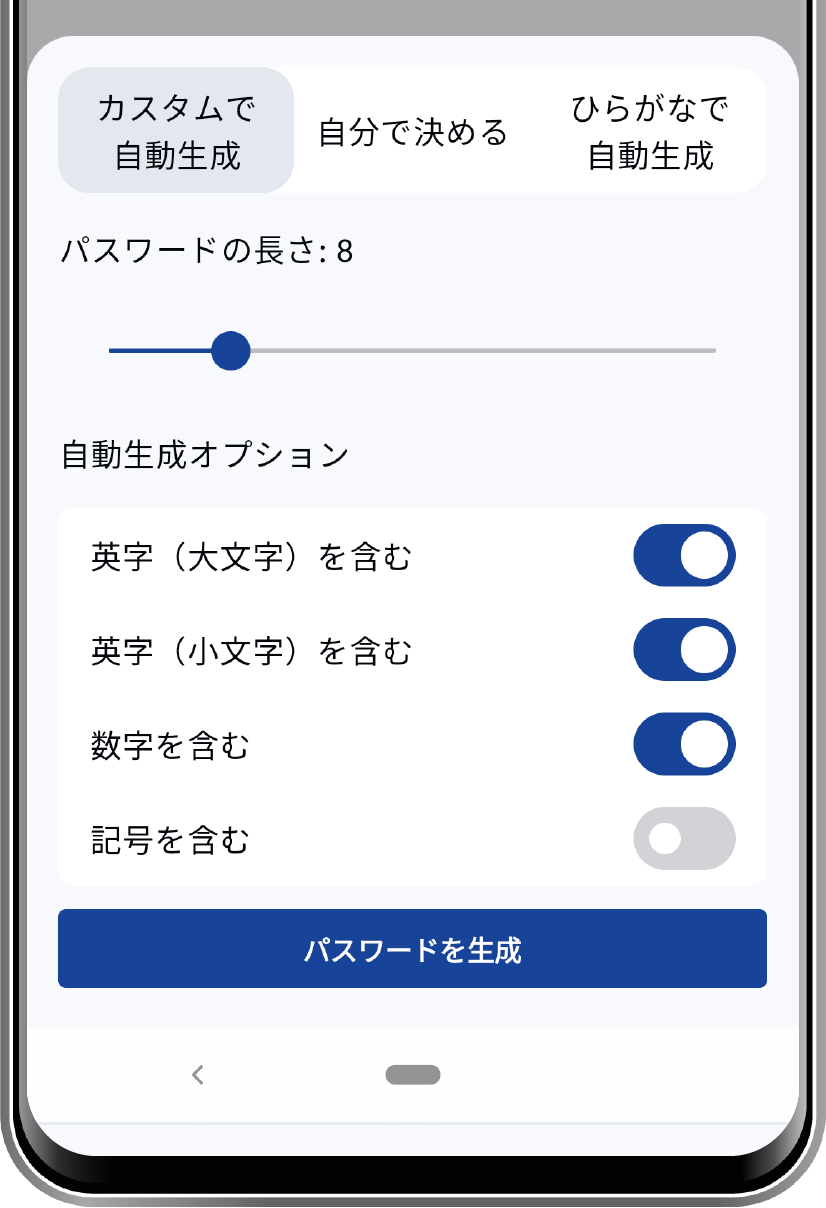
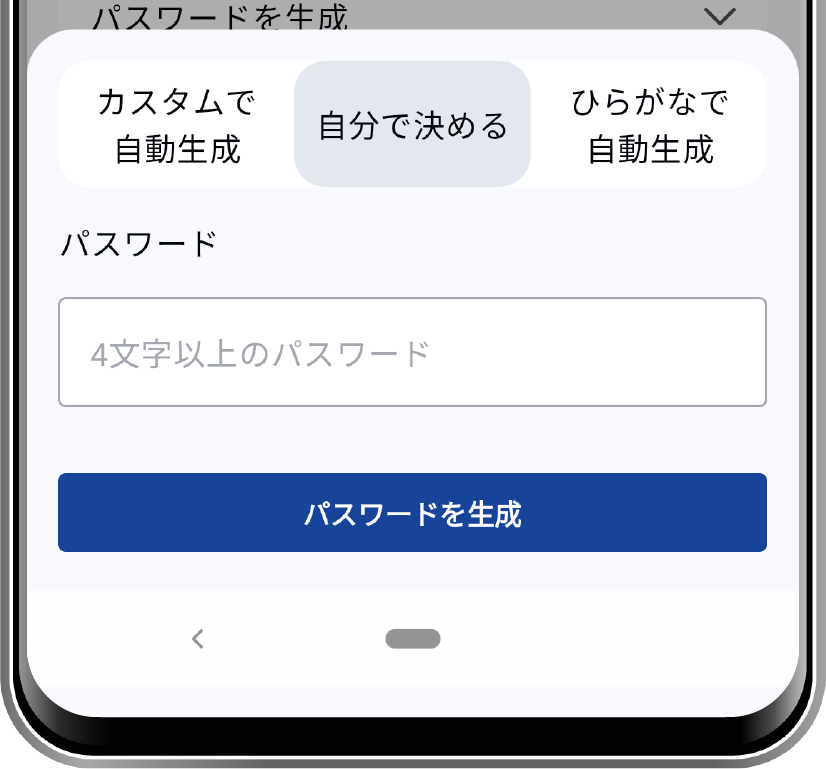
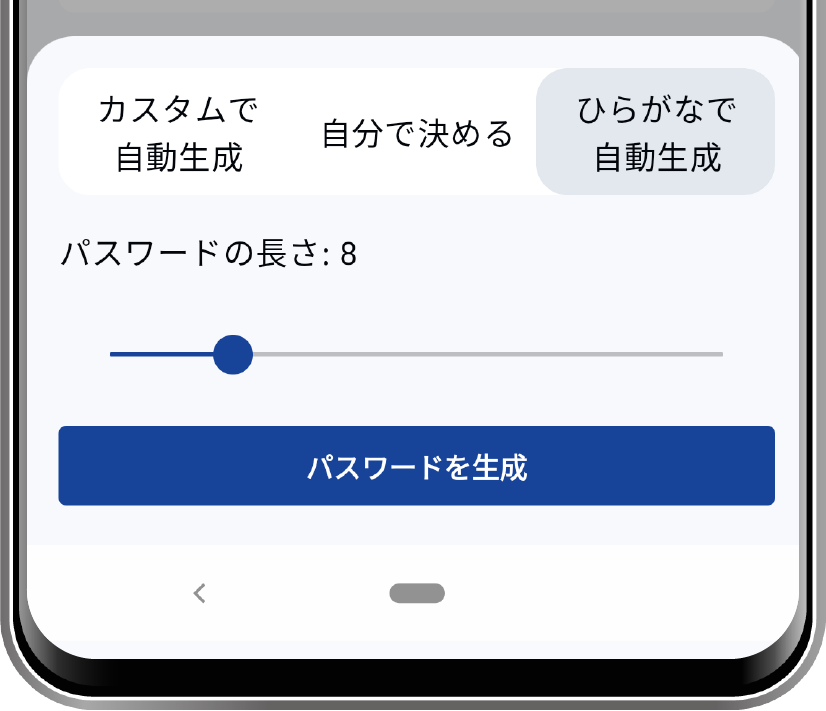
- パスワードを生成
- 生成パスワードのルールを選択します。画面下の「パスワードを生成」ボタンで表示を確認できます。
※パスワードは安全性を保つため、4文字以上24文字以下の偶数文字列のものを登録できます。 - カスタムで自動生成する
- 自動でランダムなパスワードを生成します。細かいオプションの設定も可能です。

- 自動でランダムなパスワードを生成します。細かいオプションの設定も可能です。
- 自分で決める
- 自分で決めたパスワードを入力できます。既に使っているパスワードを登録する場合などにご利用ください。
- 自分で決めたパスワードを入力できます。既に使っているパスワードを登録する場合などにご利用ください。
- ひらがなで自動生成する
- ひらがなパスワードを作成します。※ひらがなパスワードについてはこちら
- ひらがなパスワードを作成します。※ひらがなパスワードについてはこちら
- 生成パスワードのルールを選択します。画面下の「パスワードを生成」ボタンで表示を確認できます。
- グループ
- 作成したグループの中から選択します。グループの作成は下メニューの「+」ボタンをご利用ください
- オプション
- お気に入り
- リスト一覧の「お気に入り」タブ内に表示されます。
- パターンを入力して表示する
- パスワード表示の前にパターンの入力確認が入ります。
- お気に入り
STEP
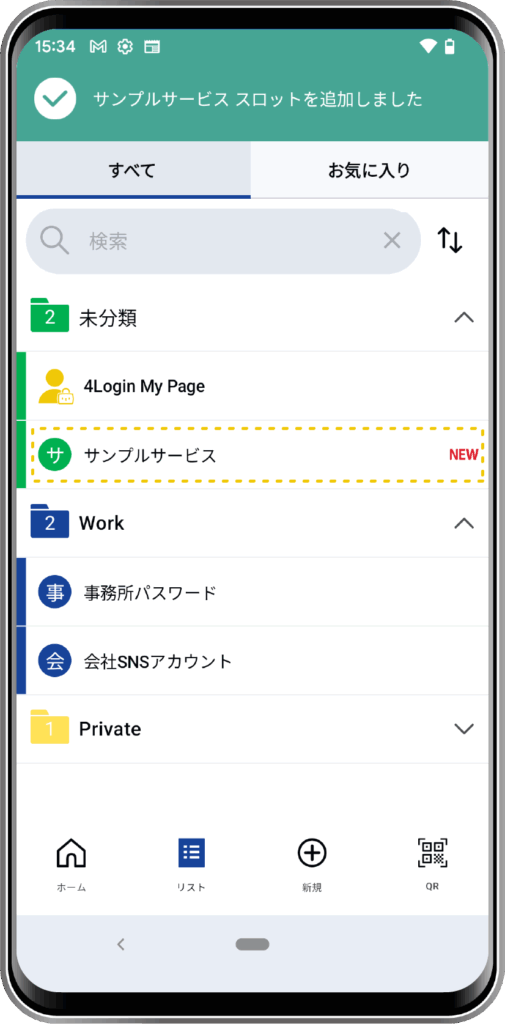
画面下の「保存」ボタンをタップして登録完了です。
編集方法
STEP
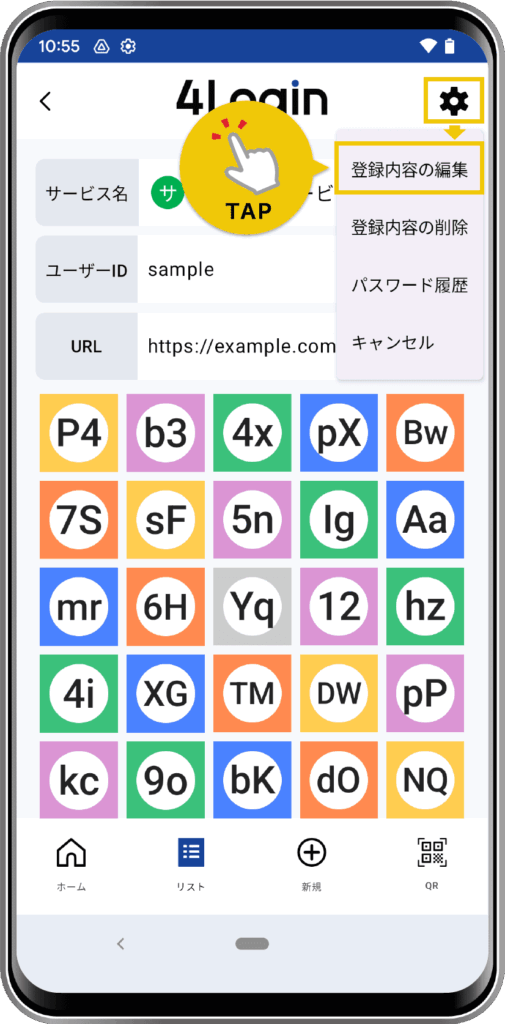
パスワード画面の左上、歯車マークから「登録内容の編集」をタップします。
リスト画面から該当のパスワードを左にスワイプし、歯車マークをタップでもOKです。
または
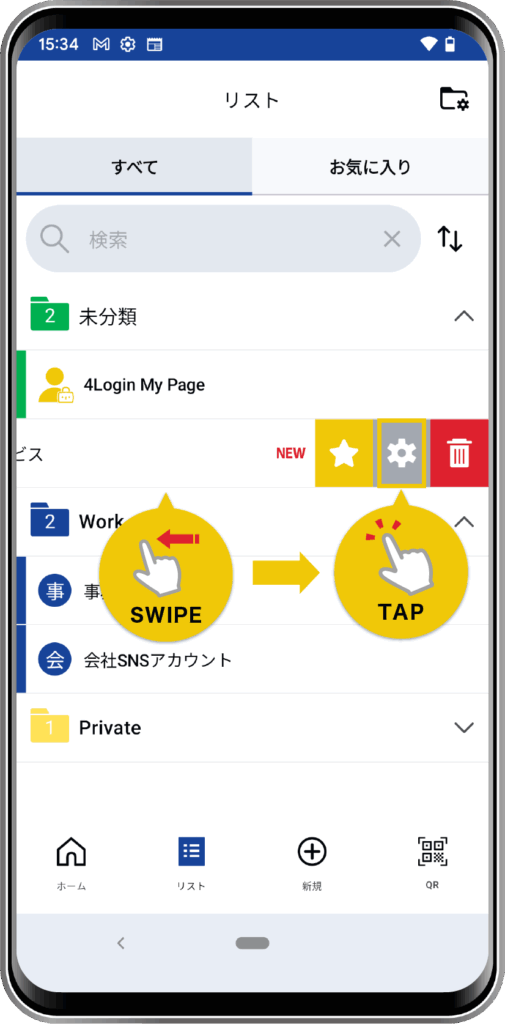
※パターンの入力が必要です
STEP
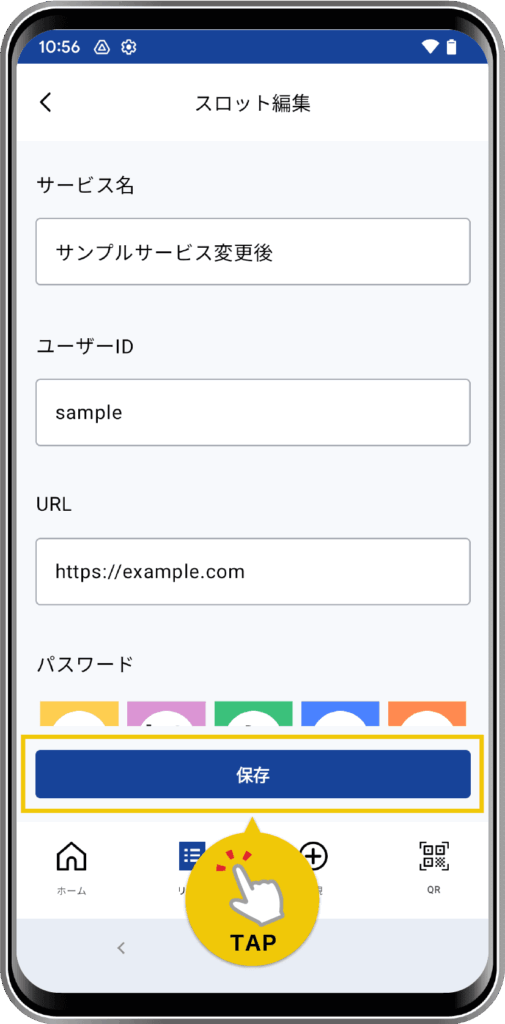
画面に従って、変更したい箇所を修正してください。
STEP
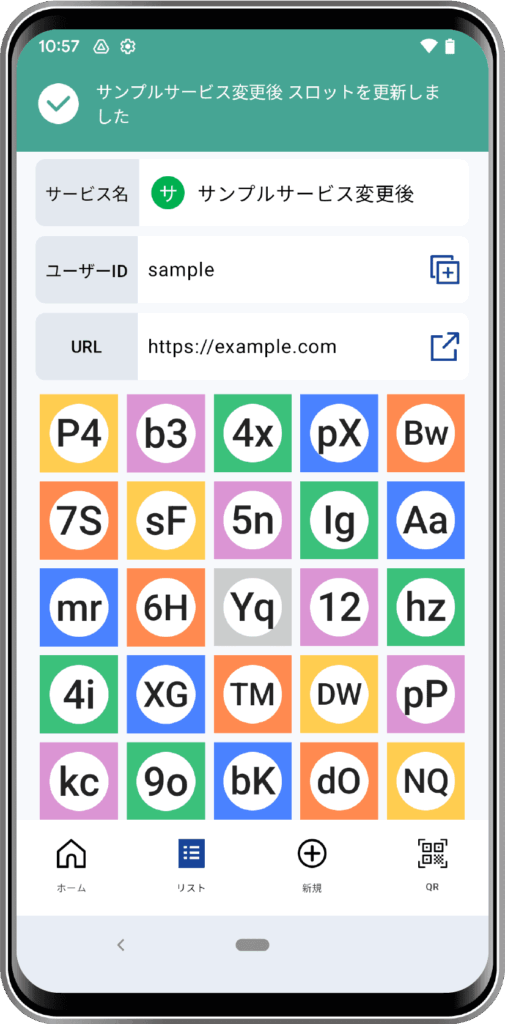
「保存」ボタンをタップして編集完了です。
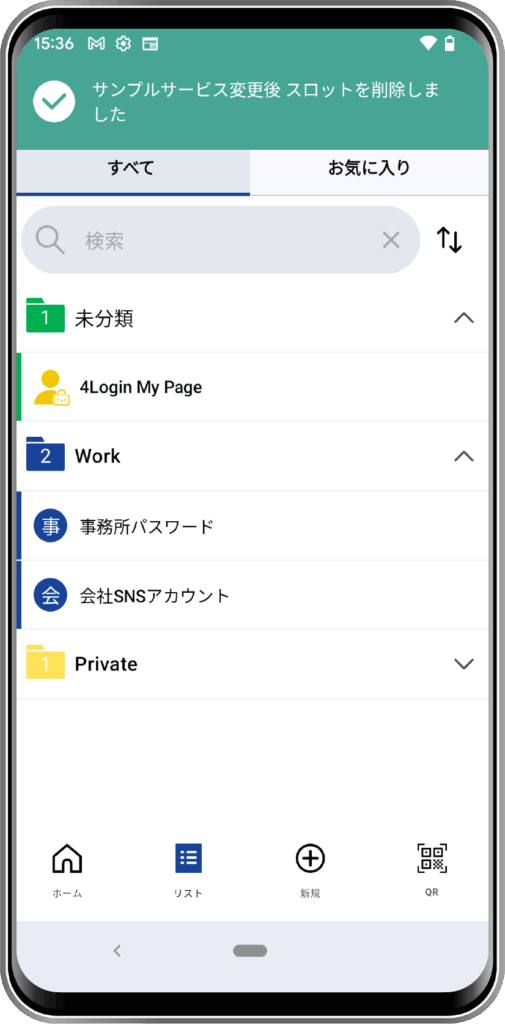
削除方法
STEP
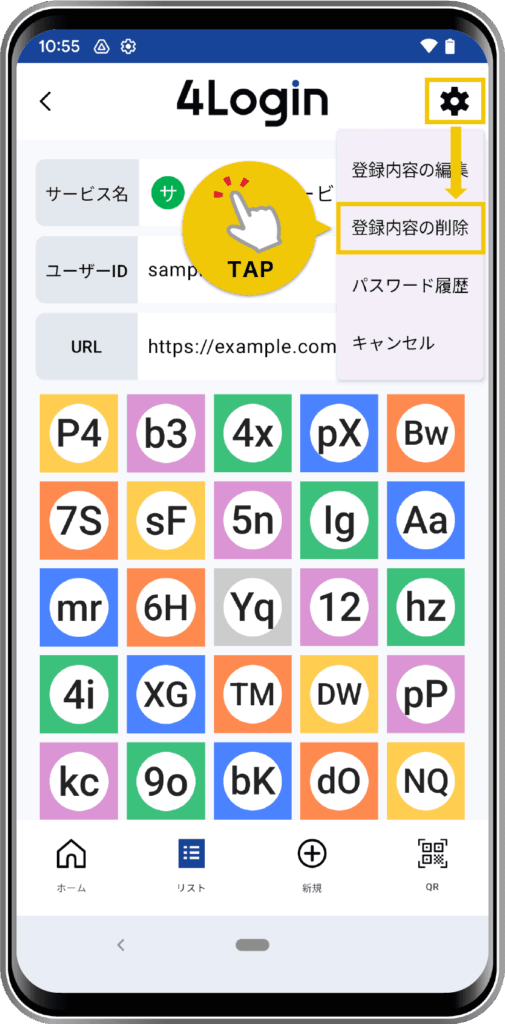
パスワード画面の左上、歯車マークから「登録内容の削除」をタップします。
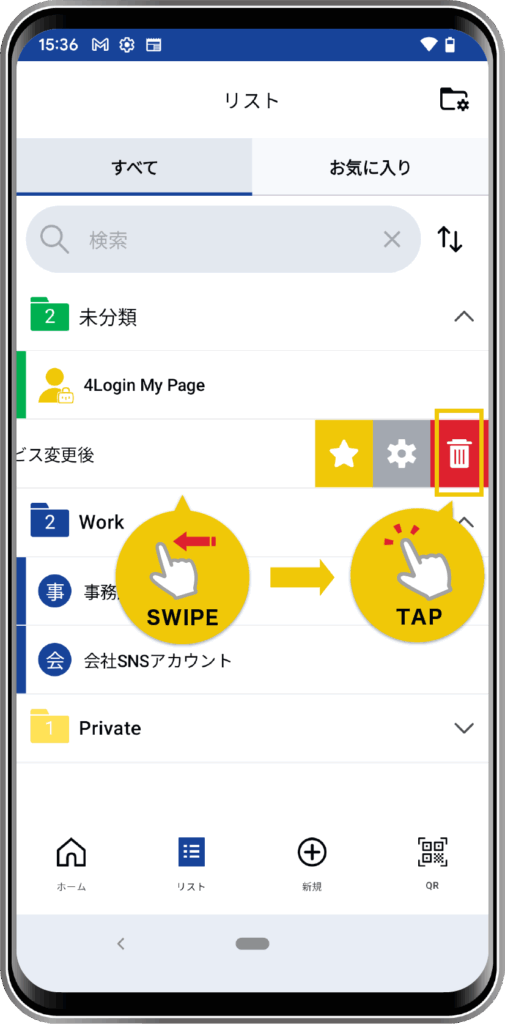
リスト画面から該当のパスワードを左にスワイプし、ゴミ箱マークをタップでもOKです。
または
※パターンの入力が必要です
STEP
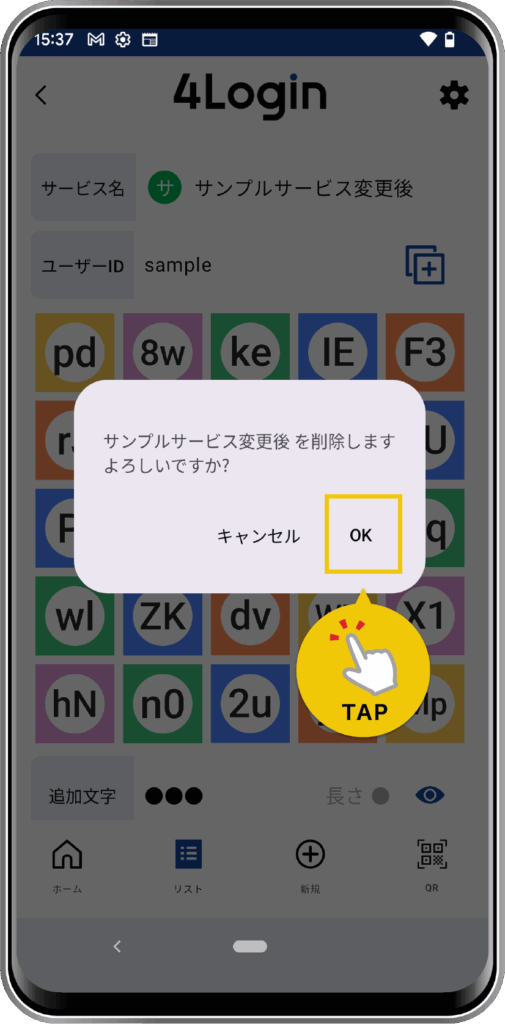
削除に同意して、削除完了です
パスワードの読み取り方
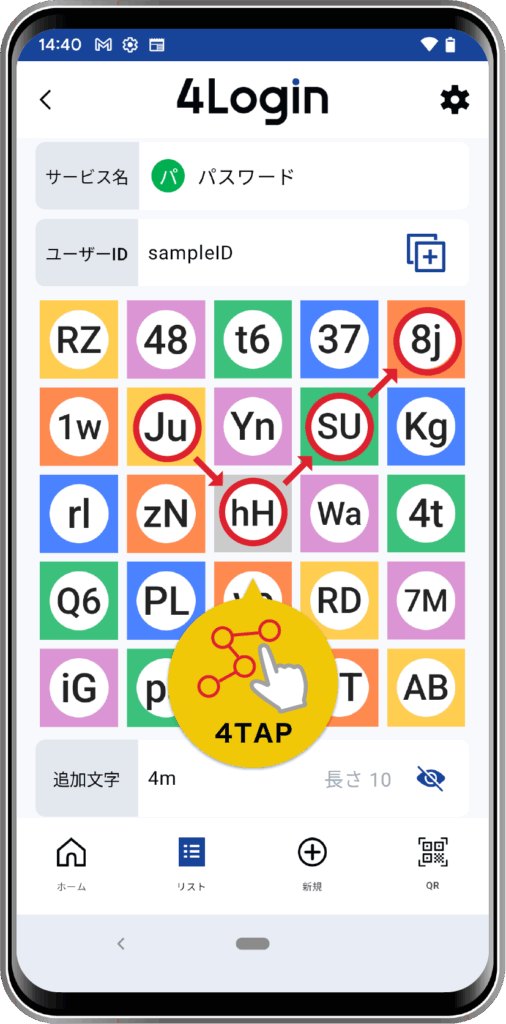
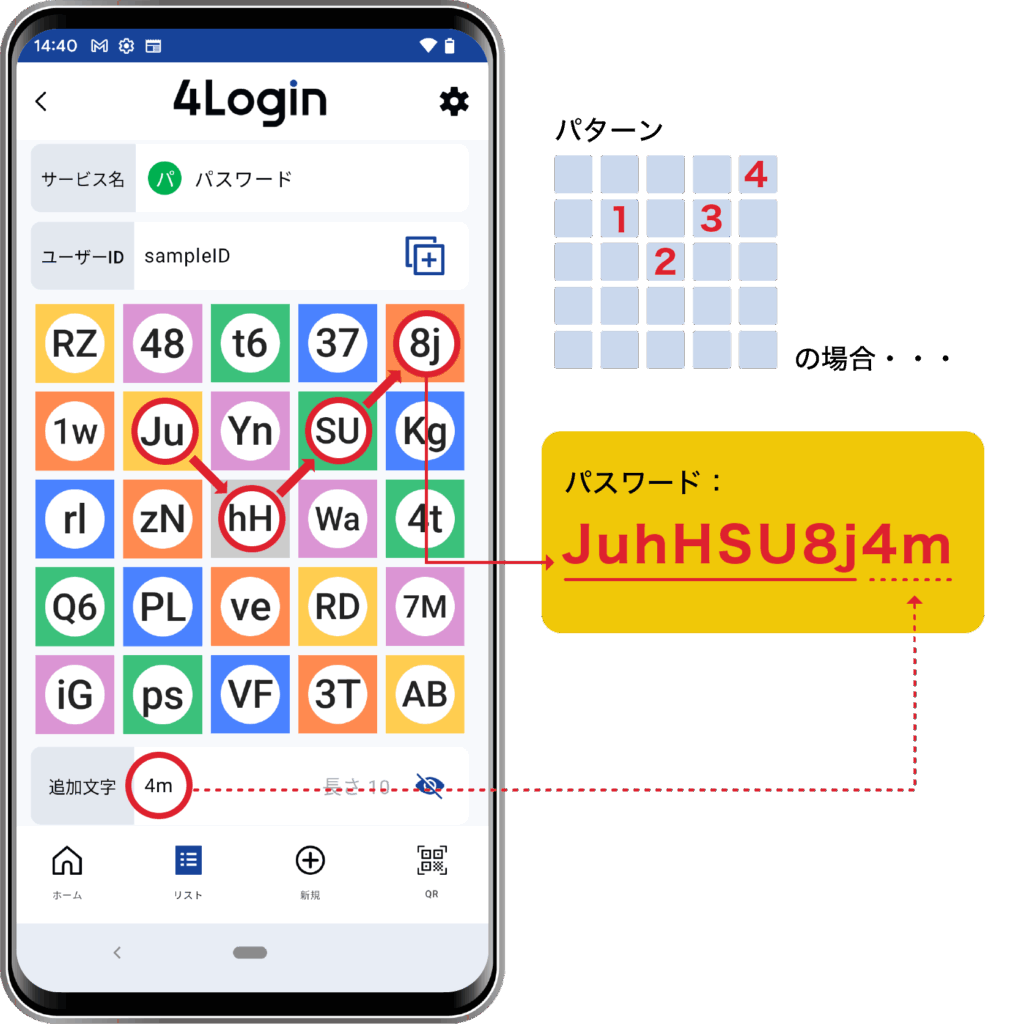
あなたの決めた「パターン」で、1つ目から4つ目までのマスに表示された文字をつなげるとパスワードになります。
8文字以上の場合は、「追加」分を後ろに加えてください。
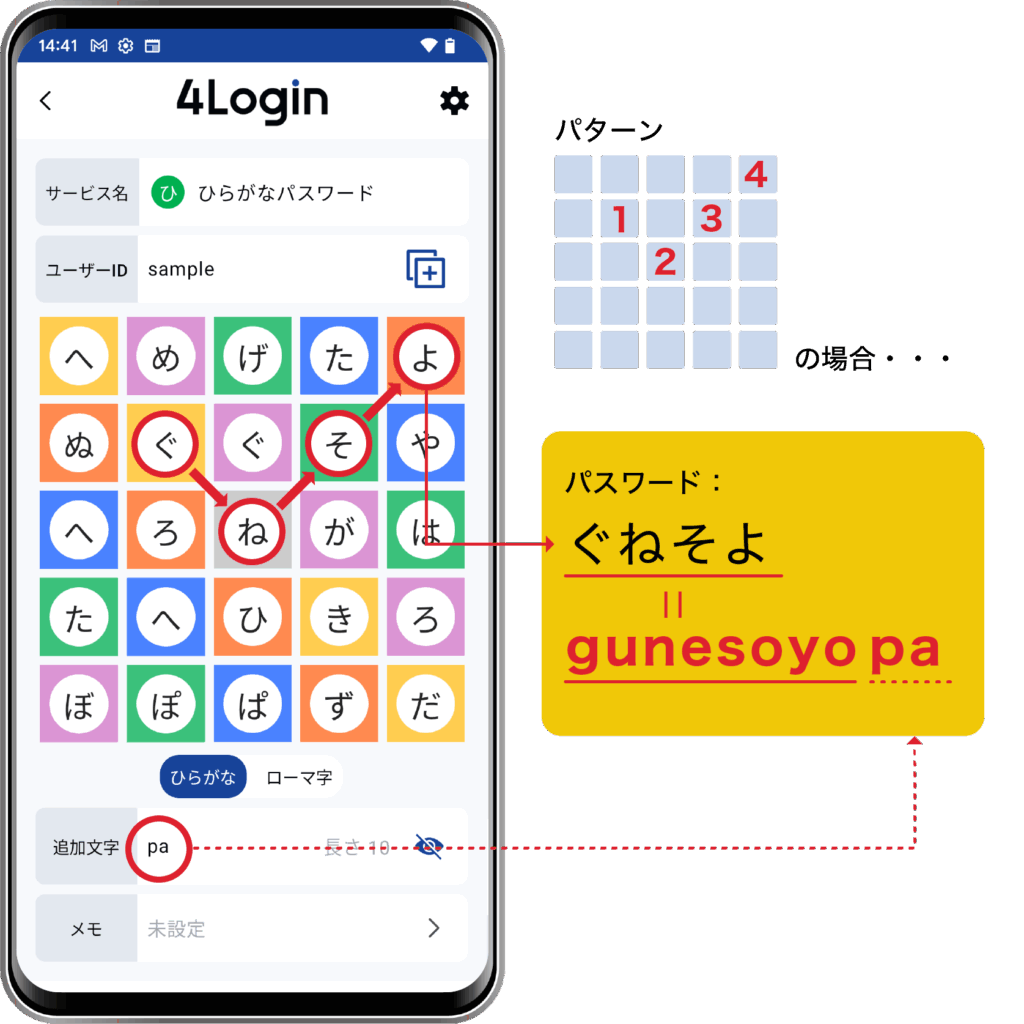
ただし、「ひらがなで自動生成」でパスワードを生成した場合は、ひらがなをローマ字表記で読み取ります。
タップでコピーも可能
パスワード表をあなたが決めたパターンでタップしてください。
4カ所目のタップ後に「コピー」のボタンが表示されるのでタップしてください。
「追加」分含めてクリップボードにコピーされます。