
4Loginアプリ連携サービスは、それぞれ「スロットコード」と呼ばれるIDを持っています。
スロットコードを登録することで、簡単に連携サービスを4Loginアプリに登録することが可能です。
連携サービスには4Login認証(パスロジック方式・ログインプロテクト)が組み込まれるため、安全簡単にログインが可能になります。
Smart Badgeを使ってスロットログインをする場合はこちら
新規登録
STEP
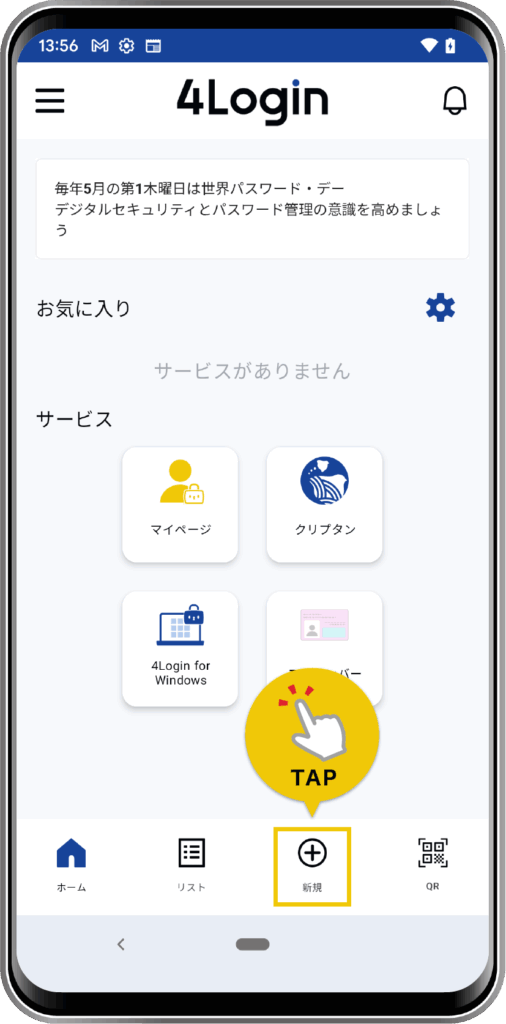
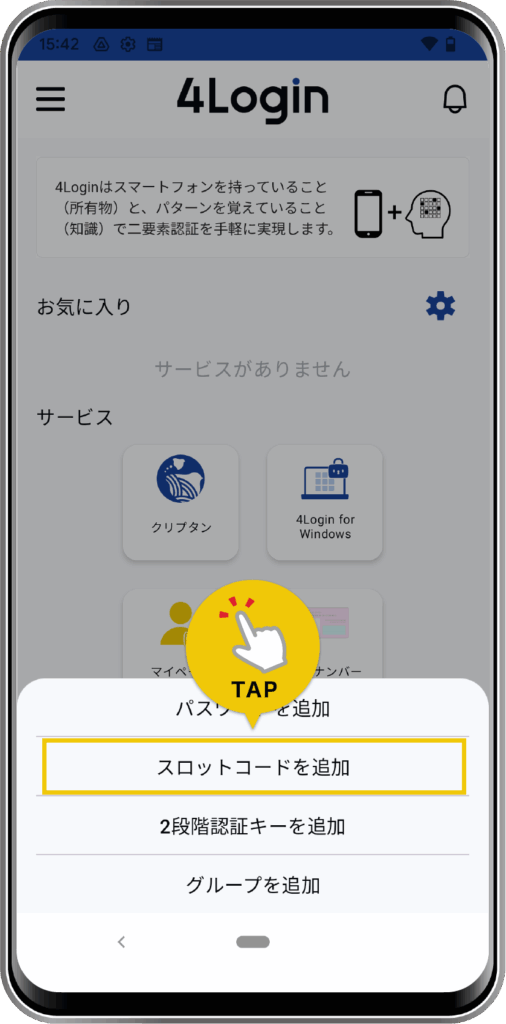
下メニュー「+新規」から「スロットコードを追加」をタップし該当のサービスをタップします。
下メニュー「QR」からQRコードリーダーを起動し、連携サービス側に記載しているQRコードを読み取ることでも可能です。
STEP
登録したいサービスの「+」をタップします。
サービスが見当たらない場合は、画面上の「スロットコードを直接入力して追加する」に
サービス側から提供されるスロットコードを入力してください。

STEP
登録サービスを確認し、画面に従い、登録内容を設定してください。
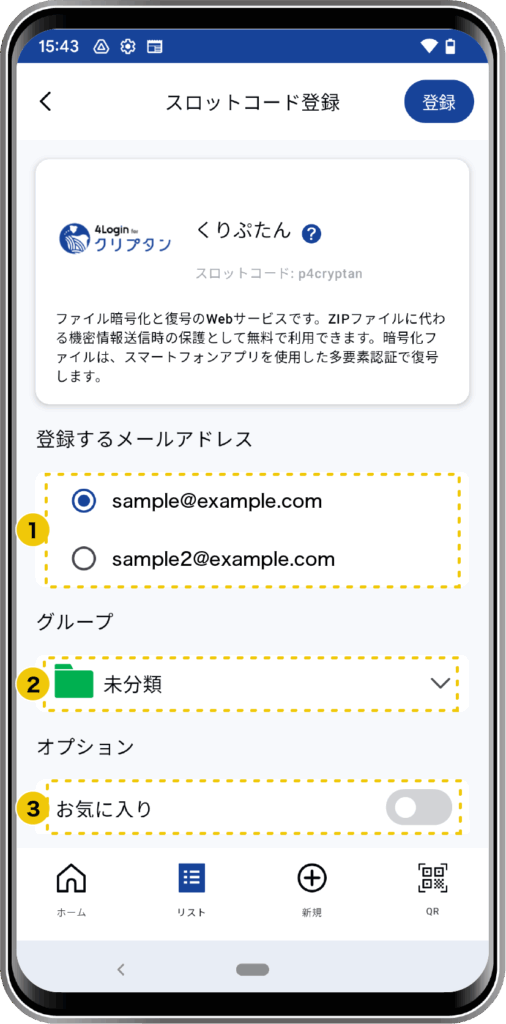
- 登録するメールアドレス
- 登録サービスに登録するメールアドレスです。
- グループ
- 後で変更可能です。
- オプション
- お気に入り:リスト一覧でお気に入りタプに表示されます。後で変更可能です。
STEP
「登録」ボタンをタップして完了です。

STEP
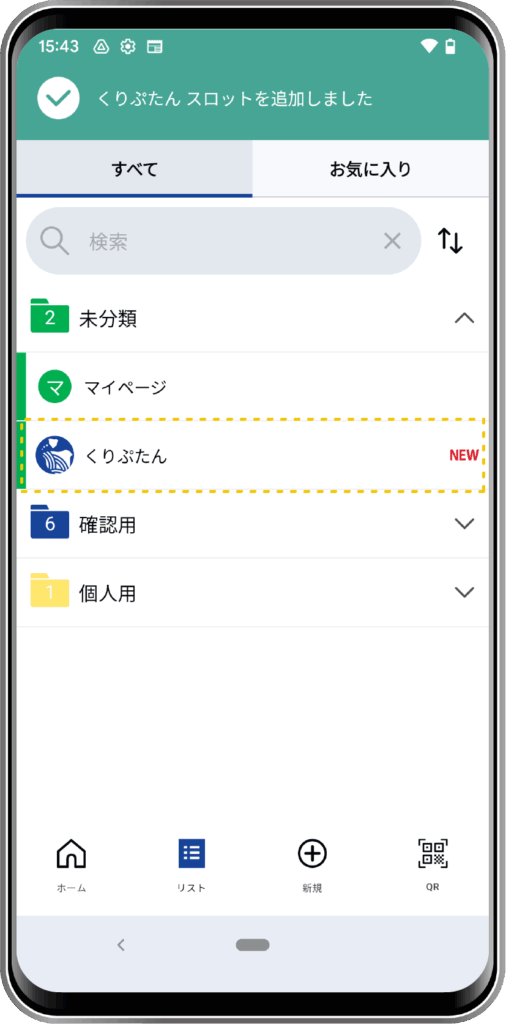
「リスト」一覧に登録サービスが追加されます。
一部のサービスは「ホーム」画面の「サービス」内に表示されています。
よく使うものは「お気に入り」に移動すると手順が減るためオススメです。
編集方法
STEP
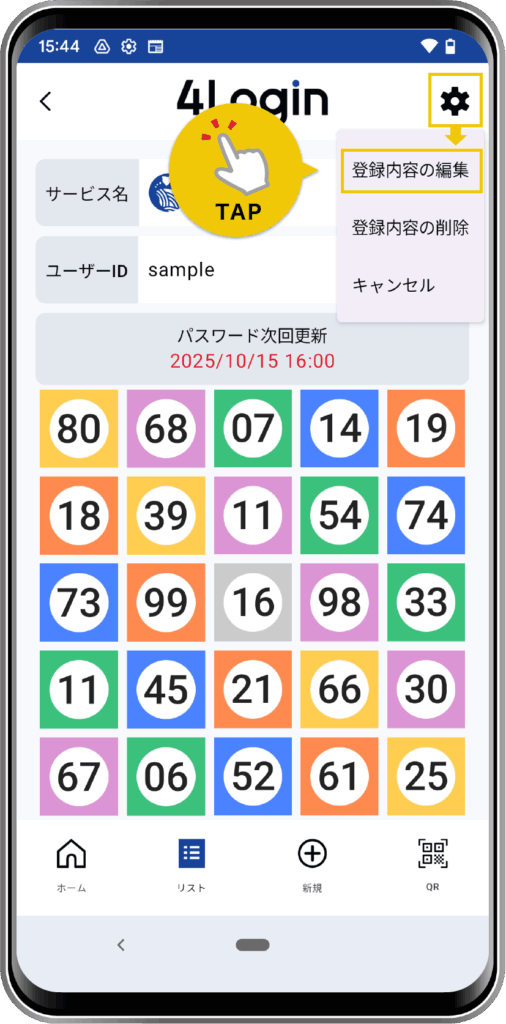
パスワード画面の左上歯車マークから「登録内容の編集」をタップします。
リスト画面から該当のパスワードを左にスワイプし、歯車マークをタップでもOKです。
または
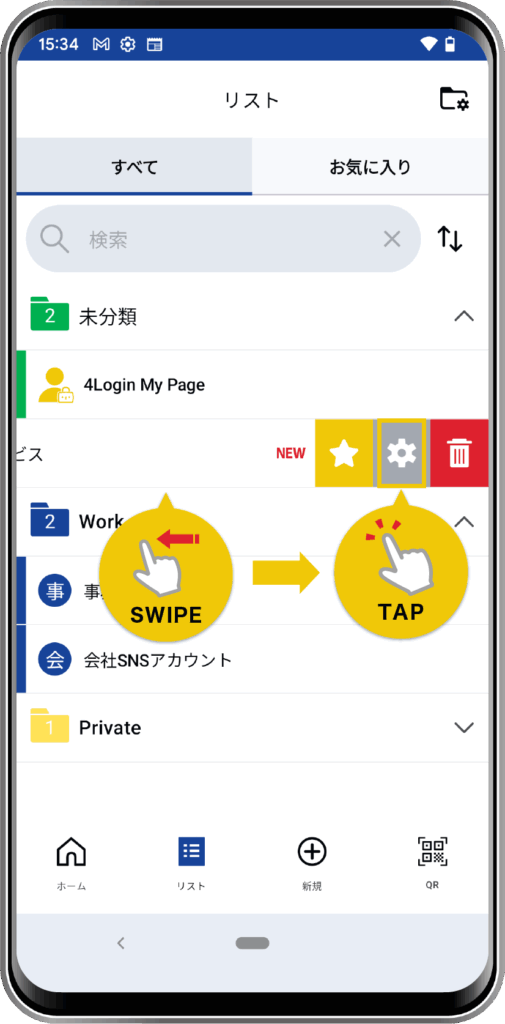
※パターンの入力が必要です。
STEP
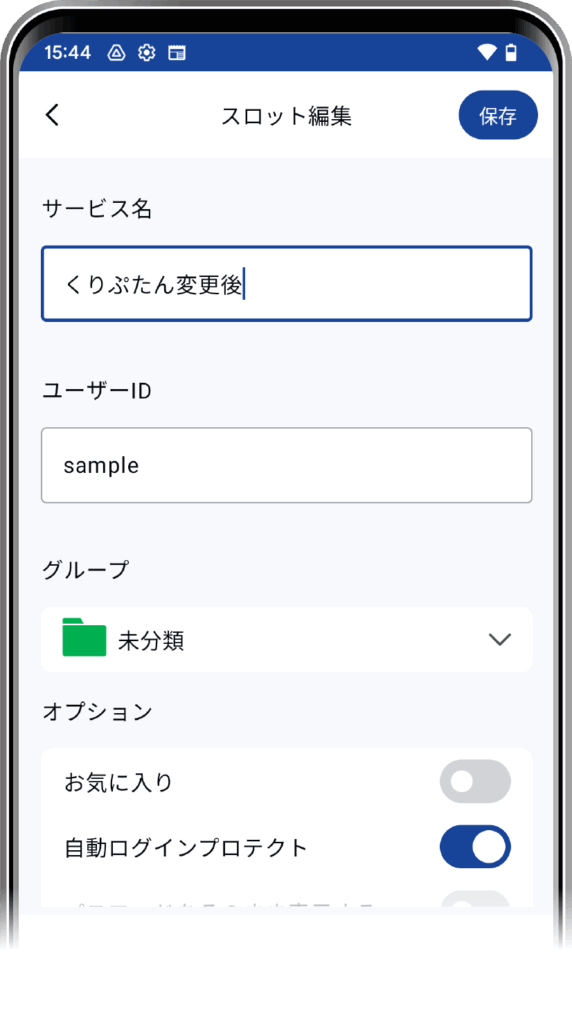
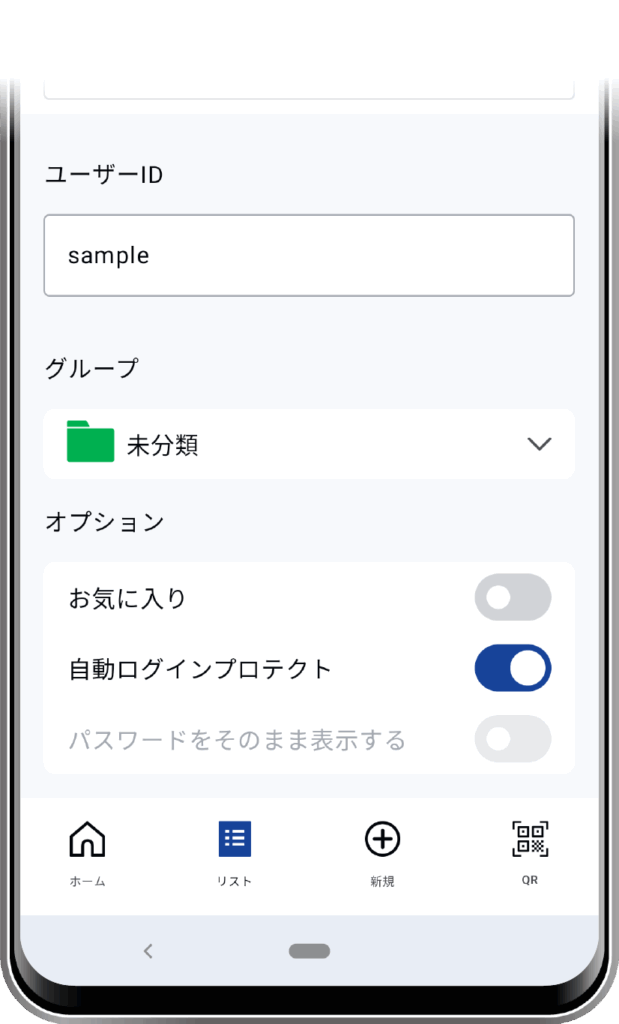
画面に従って、変更したい箇所を修正してください。
STEP
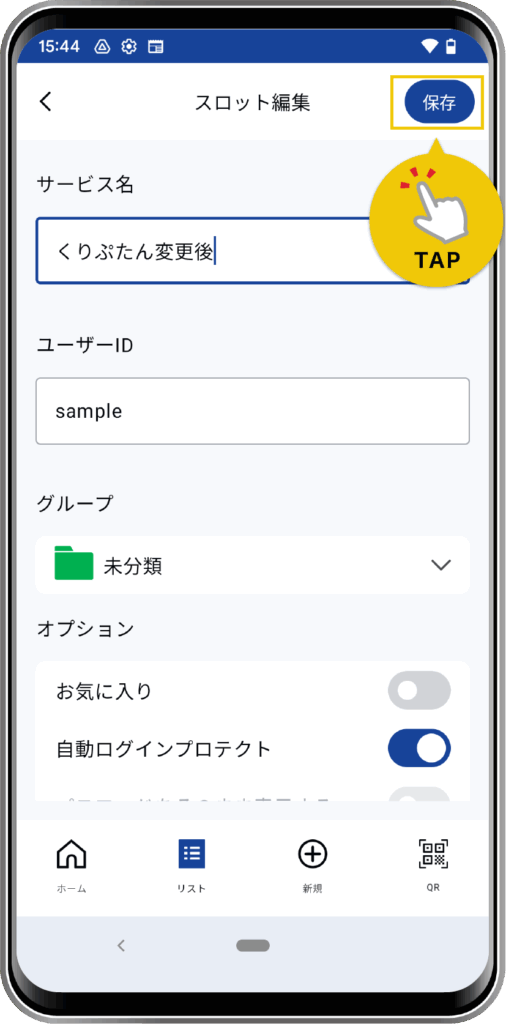
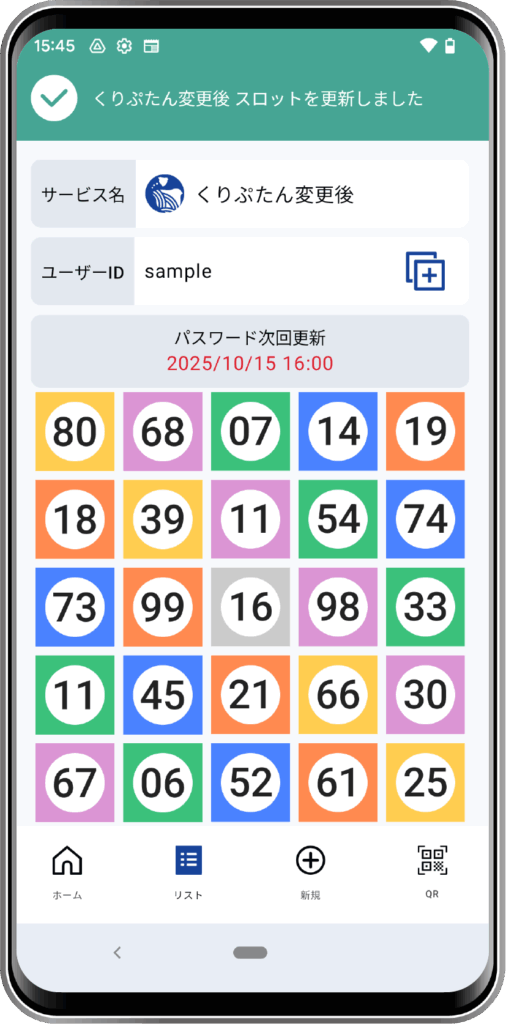
「保存」ボタンをクリックして編集完了です。
削除方法
STEP
パスワード画面の左上歯車マークから「登録内容の削除」をタップします。
リスト画面から該当のパスワードを左にスワイプし、ゴミ箱マークをタップでもOKです。
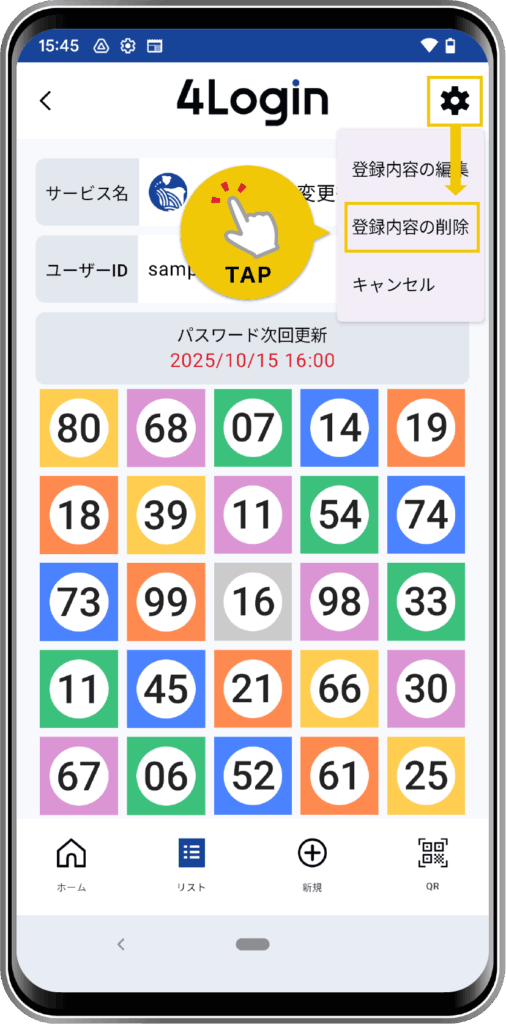
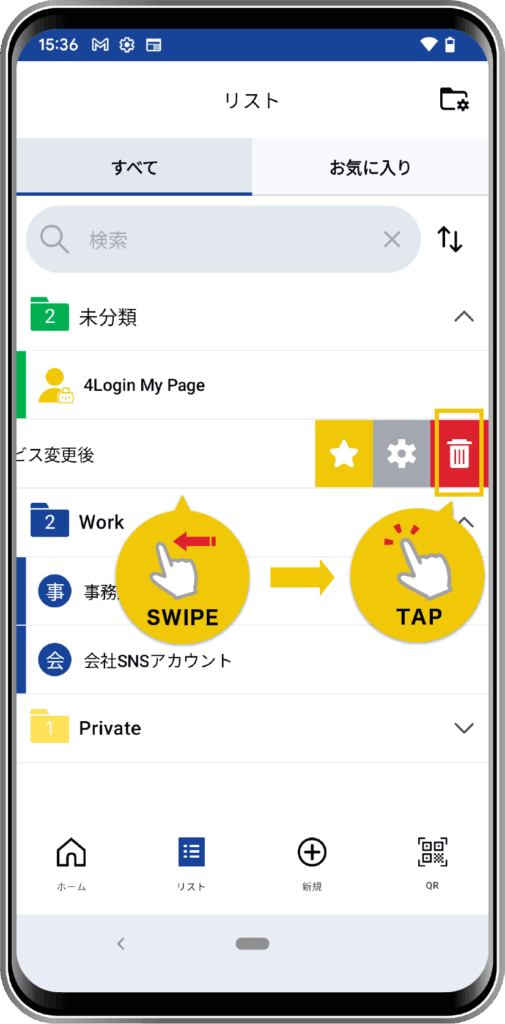
※パターンの入力が必要です。
STEP
削除に同意して、削除完了です。

※パスワードの削除のみでは退会処理が完結しません。退会処理は別途サービス側で行ってください。
スロットログインのやり方
※スロットログインができるのは4Login連携サービスのみです。
※通常のパスワード管理画面はスロットログインに対応していません。
STEP
スロットログインをしたいサービスのスロットをタップします。
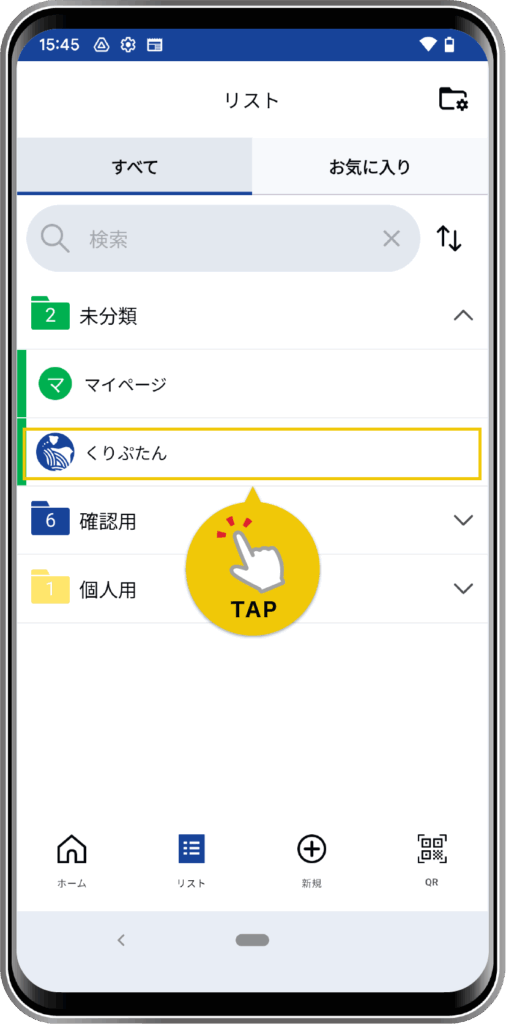
STEP
画面のマトリックス表からあなたの「パターン」を4箇所タップします。

※画面の「パターン」は一例です。
STEP
「ログイン」をタップすると、自動でサービスにログインが完了します。
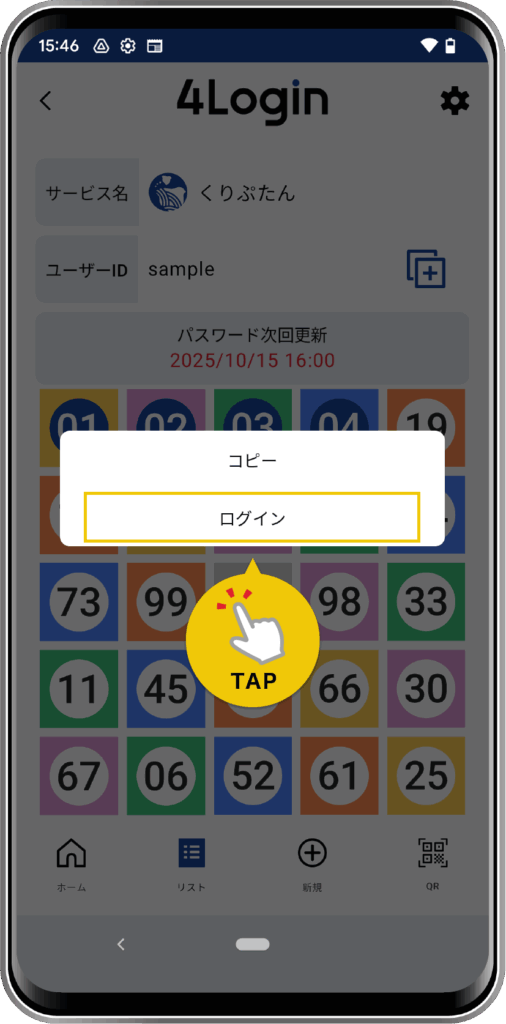
自動でサービスが起動
▶︎▶︎