
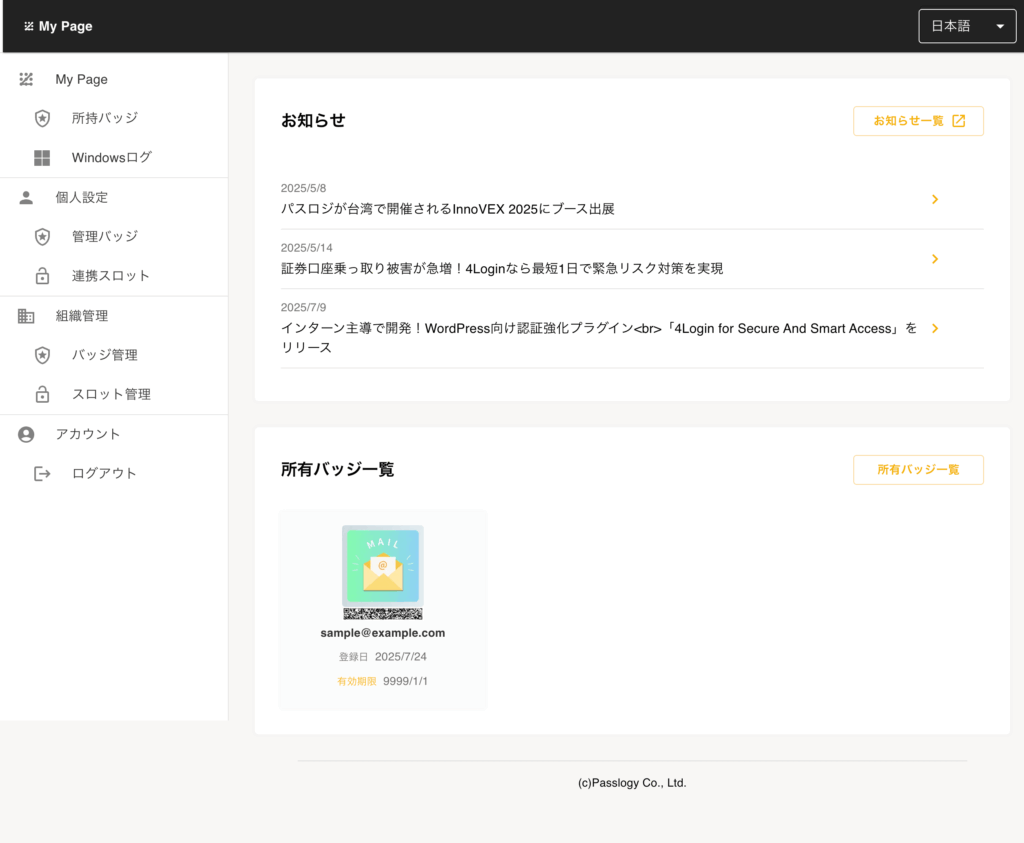
4Loginには、あなただけの専用ページであるマイページが用意されています。
マイページはスマホ・PCどちらでも閲覧可能なWEBサービスです。お知らせの閲覧や取得したSmart Badgeを確認することができます。
マイページの開き方(スマホで開く場合)
STEP
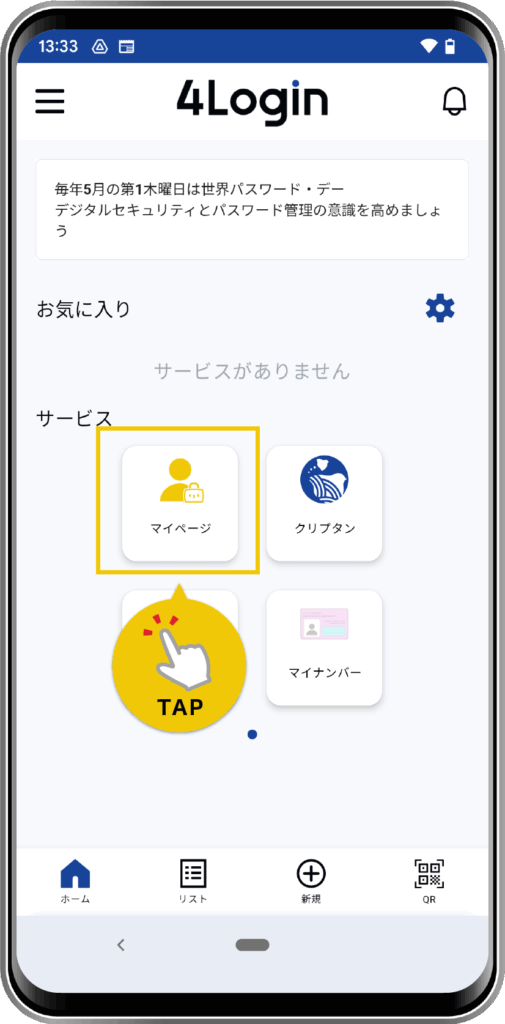
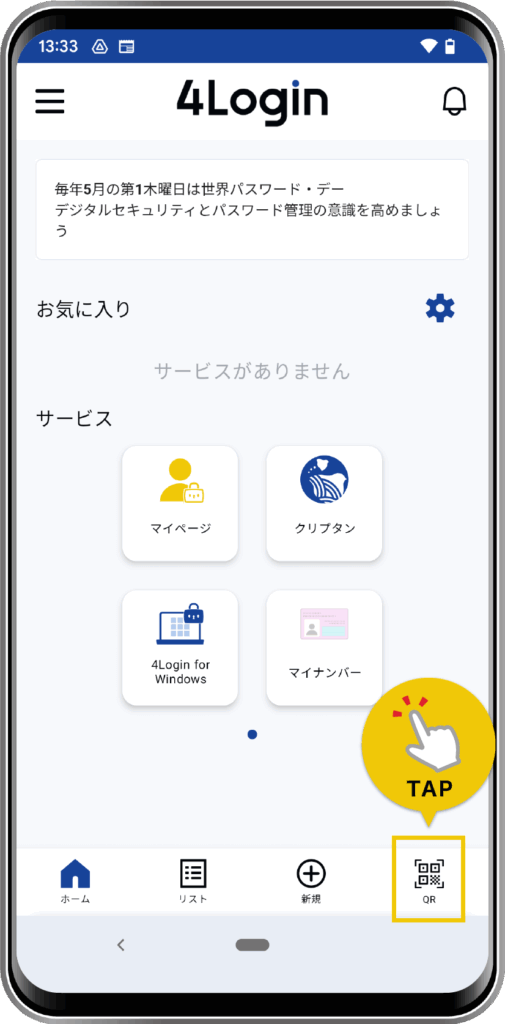
ホーム画面の「サービス」内にある「マイページ」ボタンをタップします。
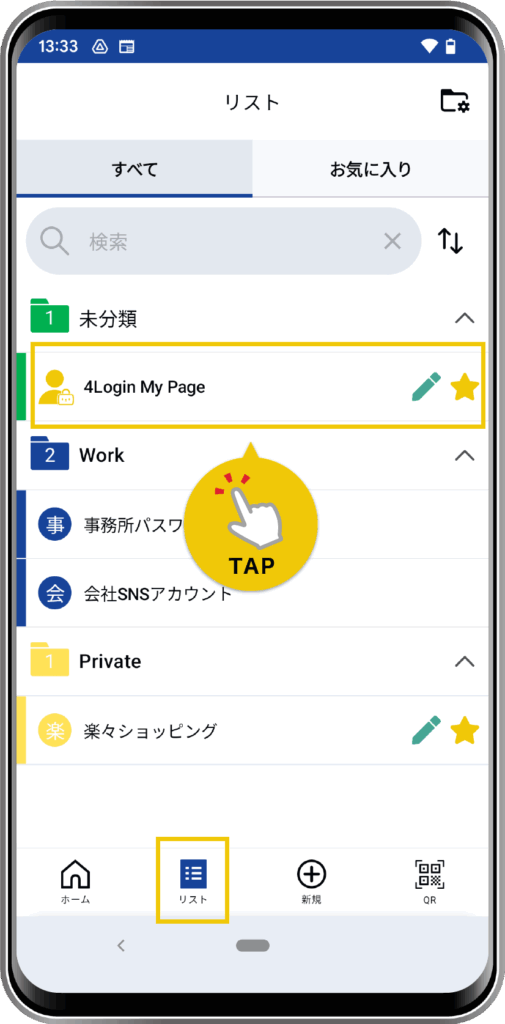
または、下メニュー「リスト」でリスト一覧にある「4Login My Page」をタップします。
※デフォルトでは「未分類」グループに入っています
または
STEP
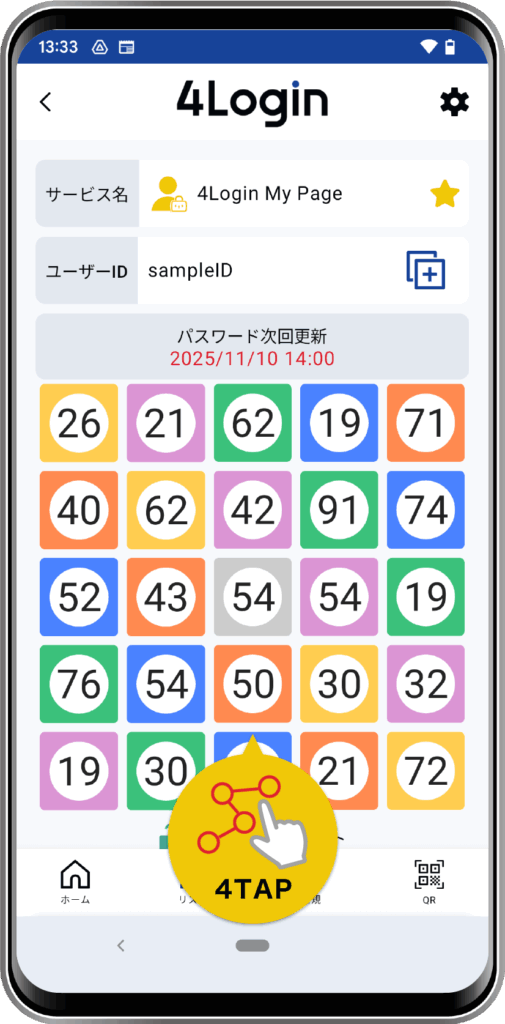
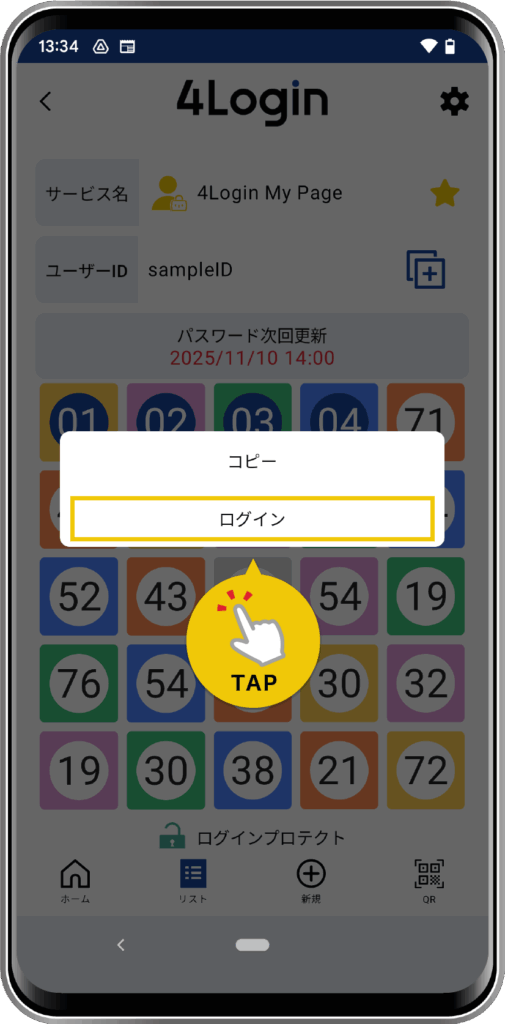
パスワード画面のマトリックス表からあなただけの「パターン」をタップ、「ログイン」ボタンが出てくるのでタップします。
STEP
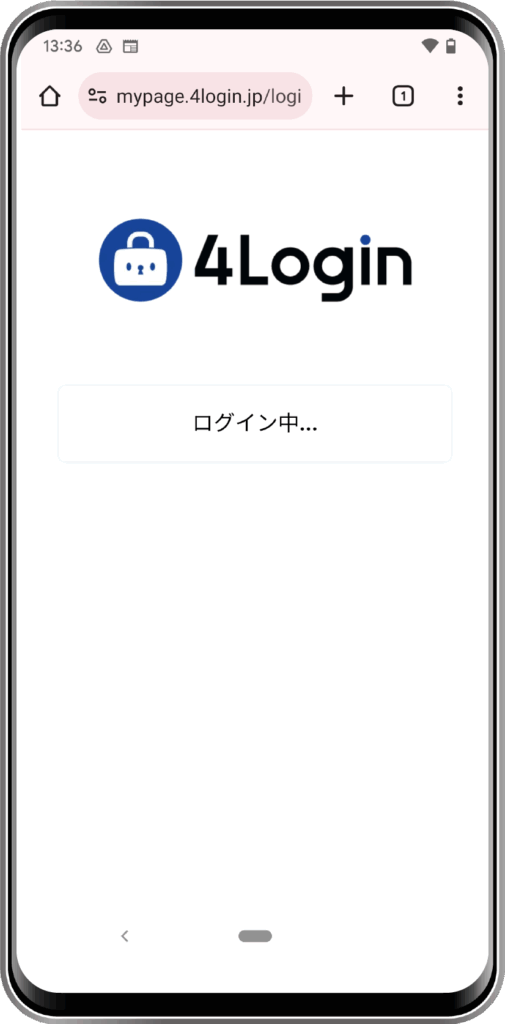
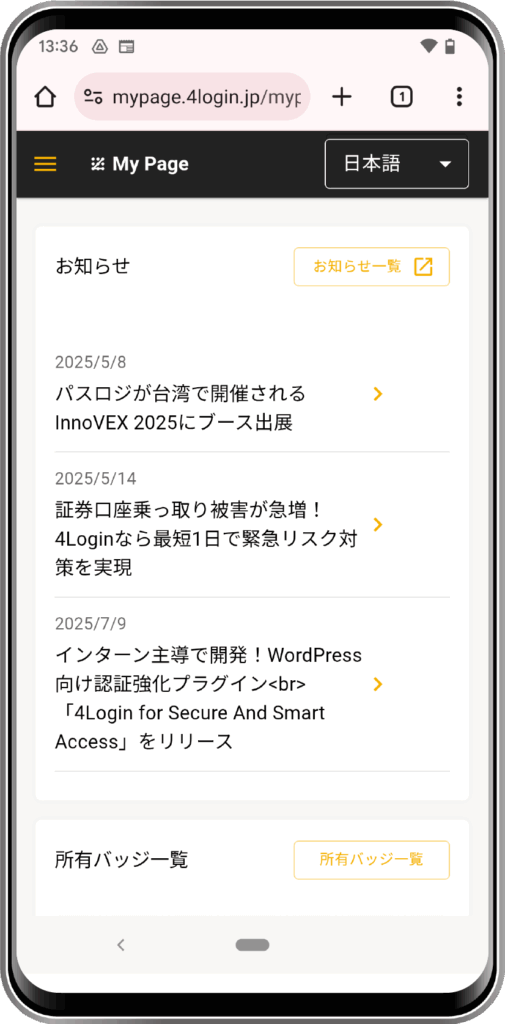
認証に成功するとマイページが開きます。
マイページの開き方(PCで開く場合)
STEP
マイページのURLを開きます。
下のボタンから4Login マイページに移動してください。
STEP
以下の3パターンの好きな方法でログインしてください。
[1] QRコードでログイン(おすすめ:★★★)
4Loginアプリを開き、下メニューの「QR」をタップします。
PC画面に表示されているQRコードを読み取ります。
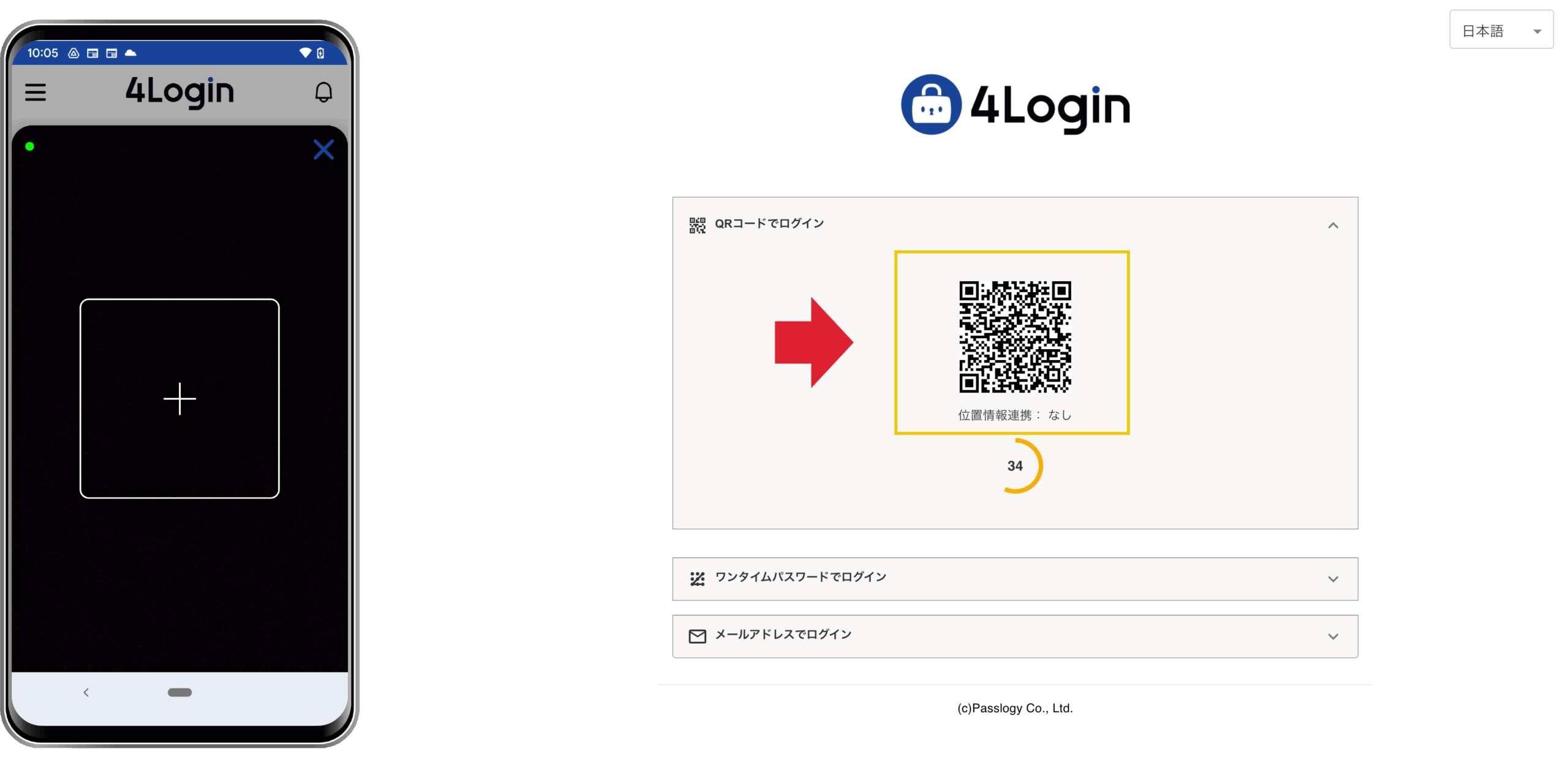
4Loginアプリでマイページスロットが立ち上がるので、自分のパターンをタップします。
タップ認証が成功すると、PC画面が自動で遷移します。(ログイン完了です)
[2] ワンタイムパスワードでログイン(おすすめ:★★)
4Loginアプリを開き、マイページのパスワード(スロット)画面に移動します。
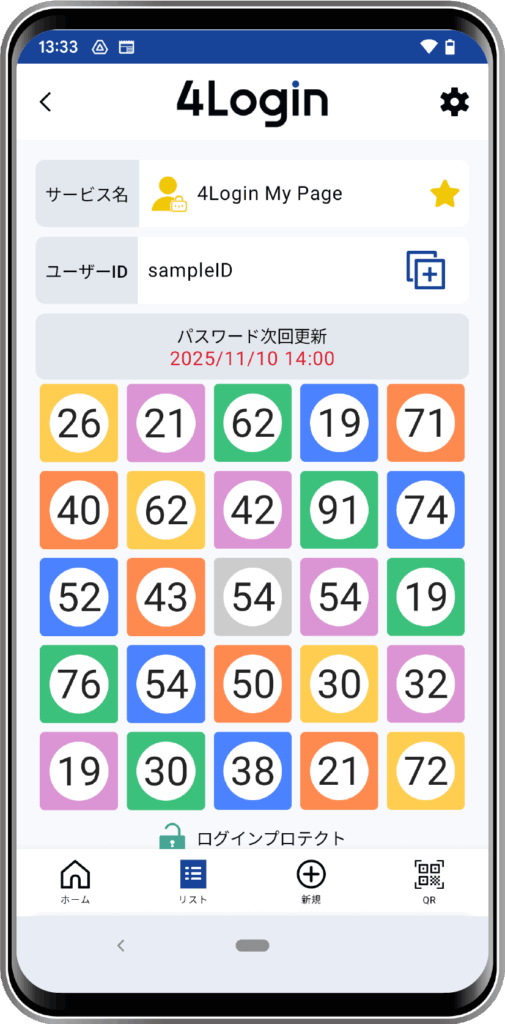
自分のパターンからパスワードを読み取ります。
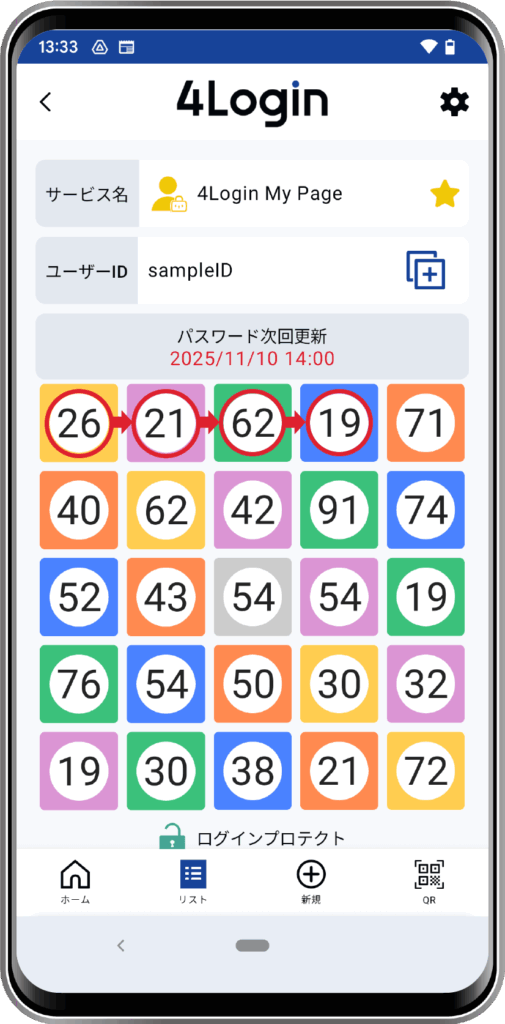
※画面のパターンは一例です。
PC画面の「メールアドレス」と「パスワード」を入力します。
※画面のアドレス・パスワードは一例です。
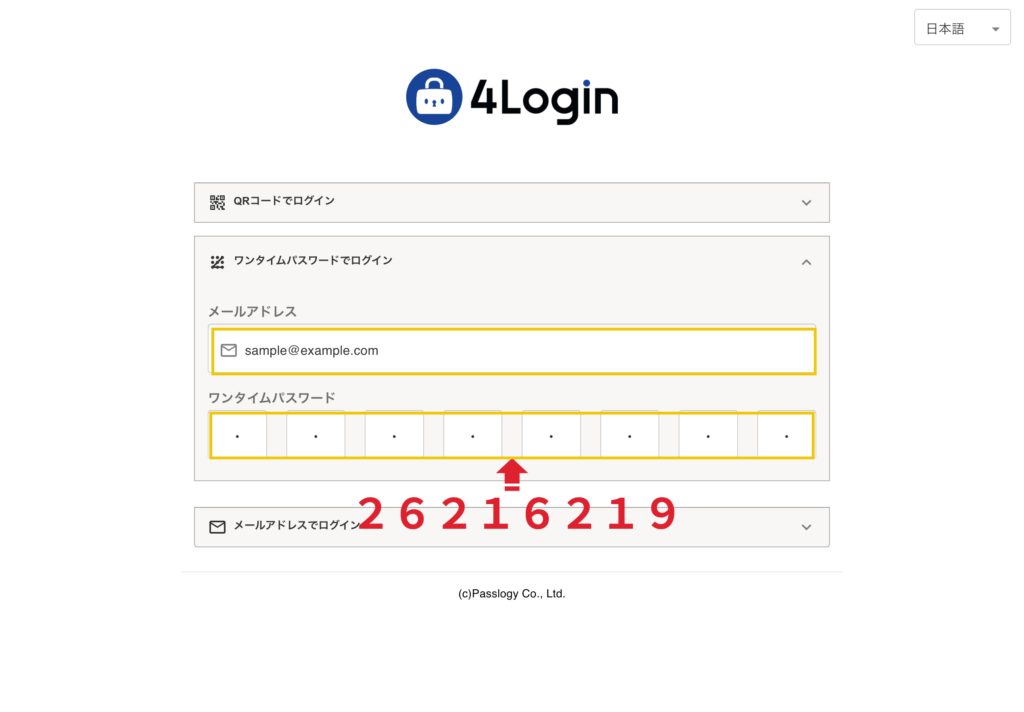
認証が成功すればログイン完了です。
[3] ワンタイムパスワードでログイン(おすすめ:★)
マイページ(4Login会員登録時に登録した)用のメールアドレスを入力し「確認メールを送信」ボタンをクリックします。
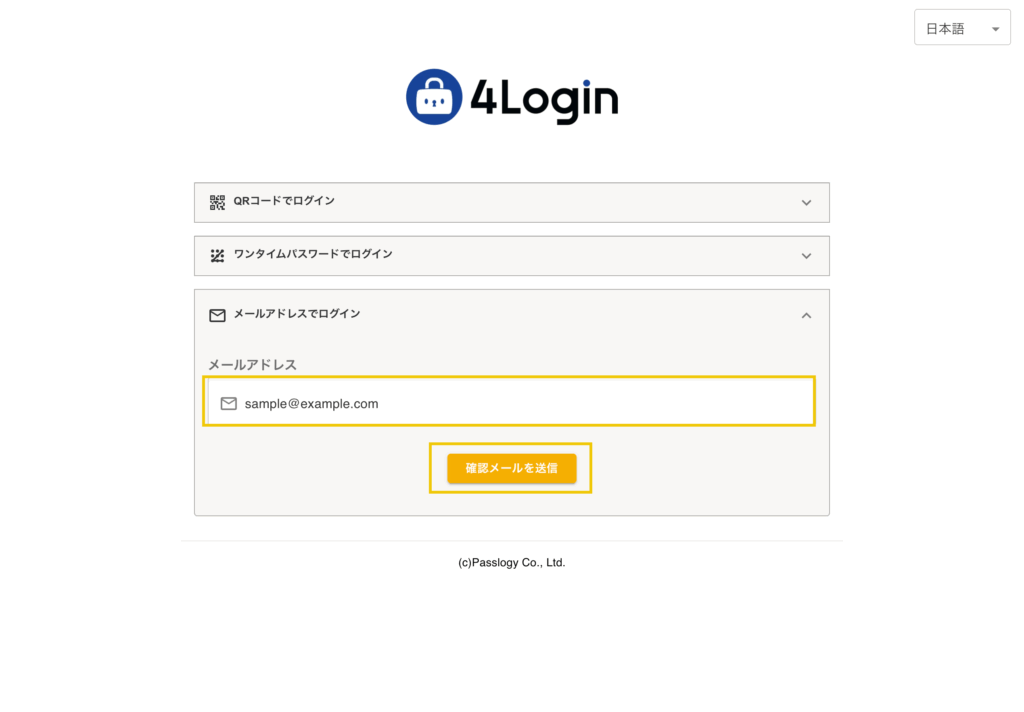
入力したメールアドレスに4Loginから確認用メールが届きます。
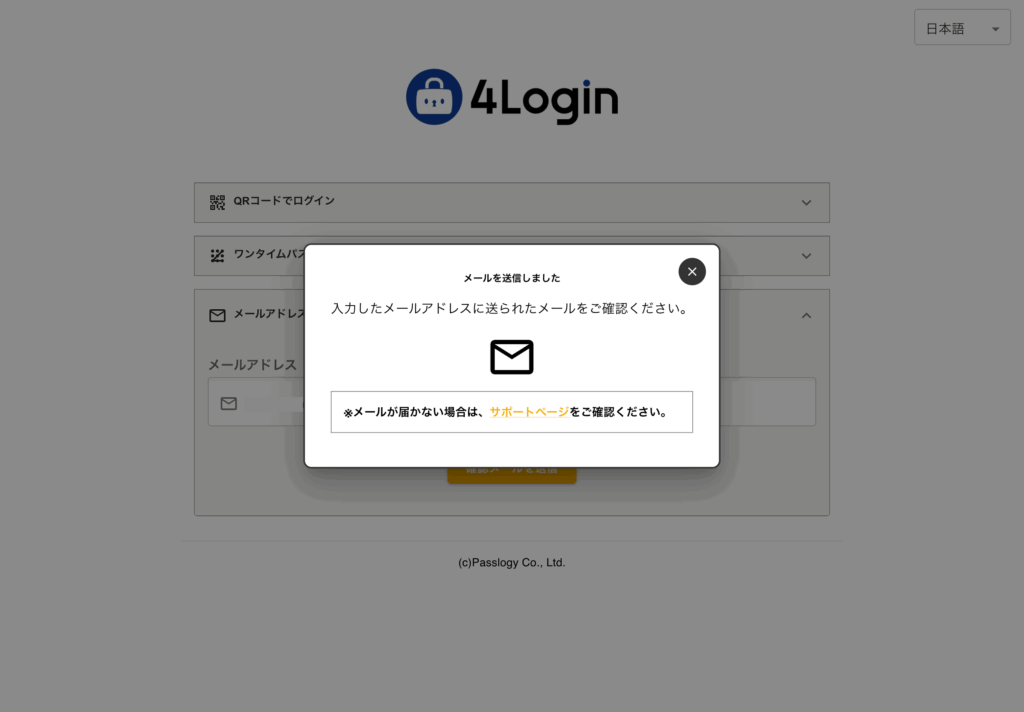
確認用メール内の認証用URLをクリックします。
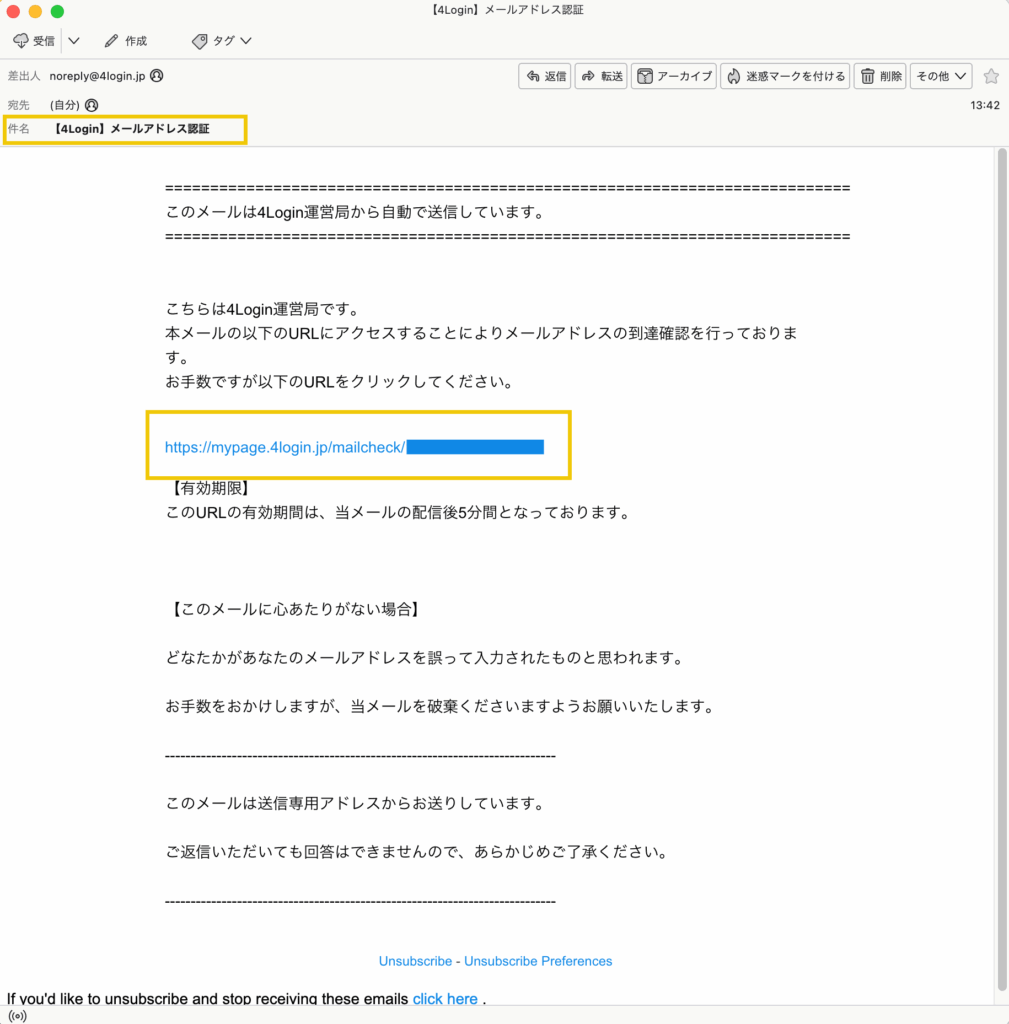
認証が成功すればログイン完了です。