
メールアドレスはあなたを識別するためのIDでもあります。このため、メールアドレスが変わったときには忘れずに、登録しているメールアドレスを変更してください。
また、あなたのメールアドレスが使えなくなってしまうこともあるかもしれません。そんな事態に備えて、もう1つのメールアドレスを追加しておくと安心です。
メールアドレス変更方法
メールアドレスを変更するときは、先に、新しいメールアドレスを追加してから、元のメールアドレスを削除してください。
追加と削除の手順は以下を参照してください。
メールアドレス追加
メールアドレス追加は、以下のようなシーンで役に立ちます。
1. 登録していたメールアドレスが使えなくなった場合
「パターン」を忘れてしまい、再設定のためリセットした時や、端末の紛失などでアプリを再インストールした時に、これまでのデータを引き継ぐためには「メールアドレスの確認」が必要になります。
「メールアドレスの確認」は、アプリにあらかじめ登録されているメールアドレスに宛てて、4Loginから確認メールを送ることで行われます。メールアドレスを複数登録しておくと、メールサーバーのメンテナンスや、プロバイダの解約などでメールが使えなくなったときに、これらのメールを受け取れないリスクを防ぐことができます。
2. 機種変更や、端末の追加場合
機種変更のほか、スマートフォンとタブレットの併用など、複数端末で4Loginを利用する場合は、追加したい端末で使っているメールアドレスを登録しておくと、「パターンの確認」を行うだけで端末間のデータ共有ができます。
メールアドレス登録の注意点
- 「パターン」を忘れてしまい、かつ登録しているメールアドレスが有効でない場合「メールアドレス確認メール」を受け取れないため、パターンのリセットができなくなります。
- 端末の紛失やアプリの誤削除などにより4Loginを再インストールする際も、登録しているメールアドレスが有効でない場合「メールアドレス確認メール」を受け取れないため、これまでのデータの引き継ぎができなくなります。
- 登録されているメールアドレスが1つのときは、これを削除できません。
メールアドレスの追加手順
STEP
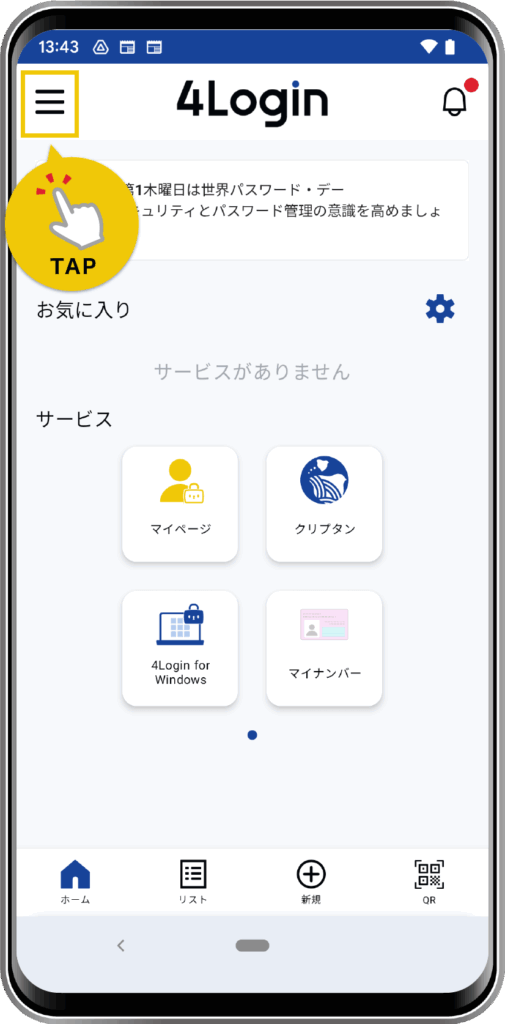
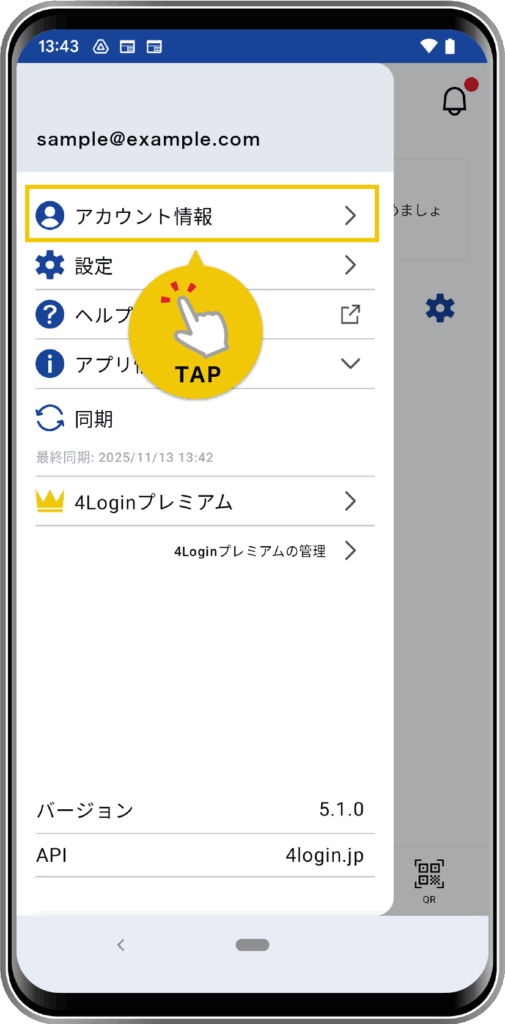
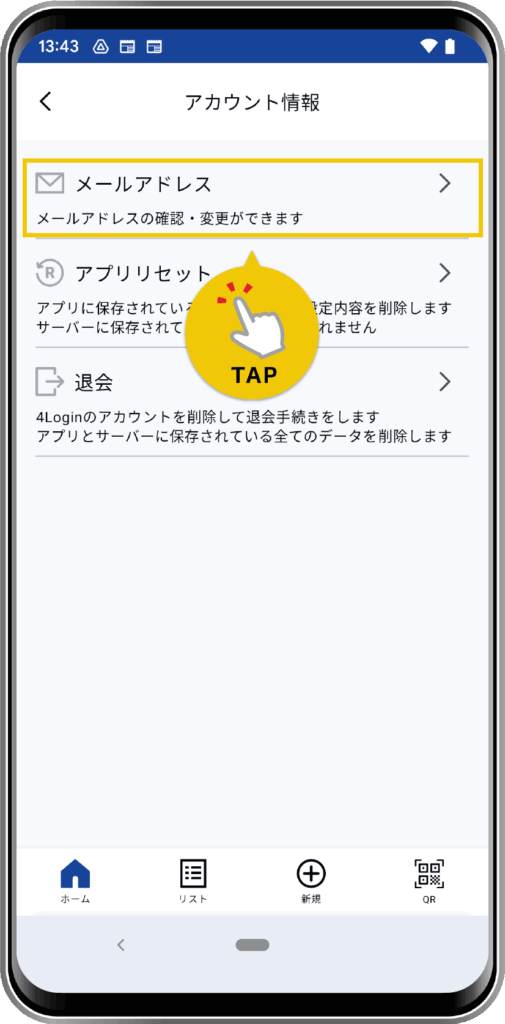
画面左上メニューボタンから「アカウント情報」→「メールアドレス」を選択します。
パターン確認が必要です
STEP
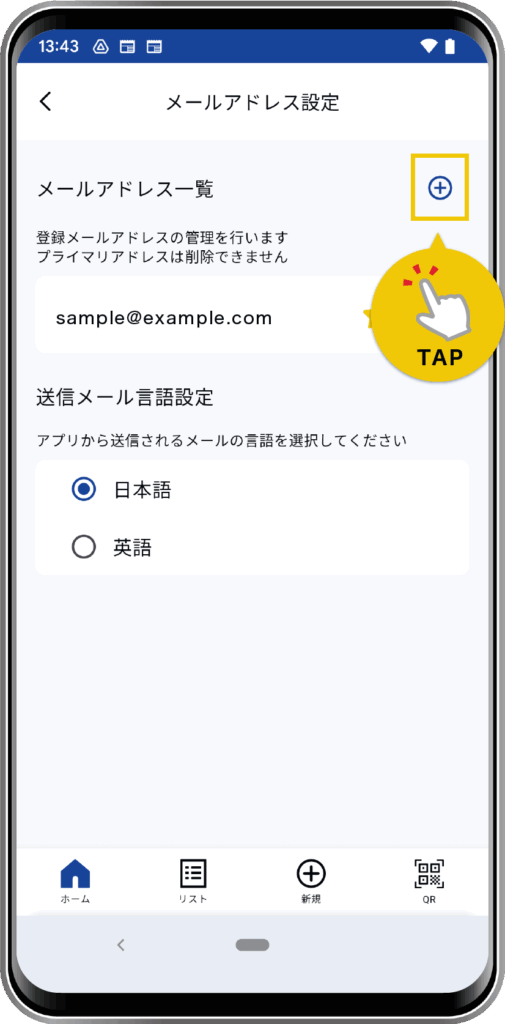
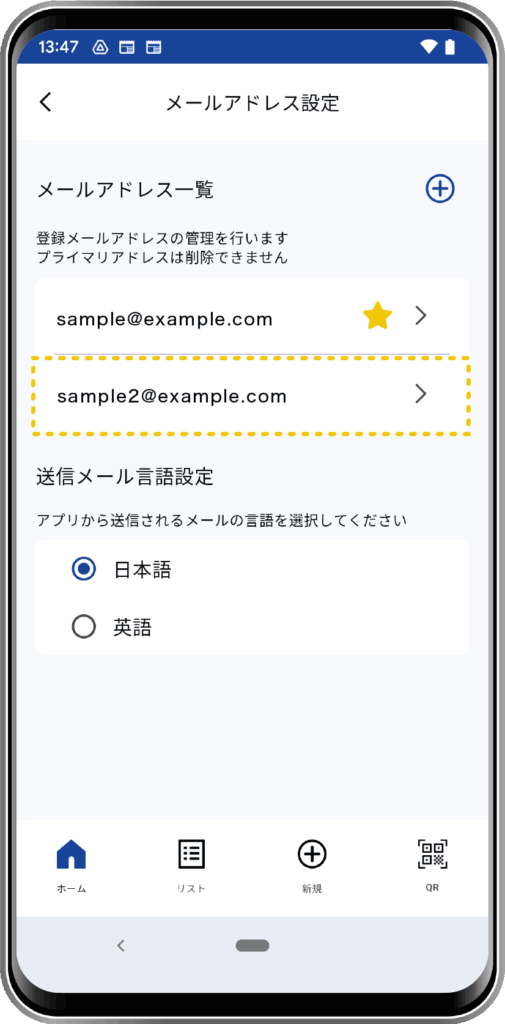
「メールアドレス一覧」横の「+」をタップします。
STEP
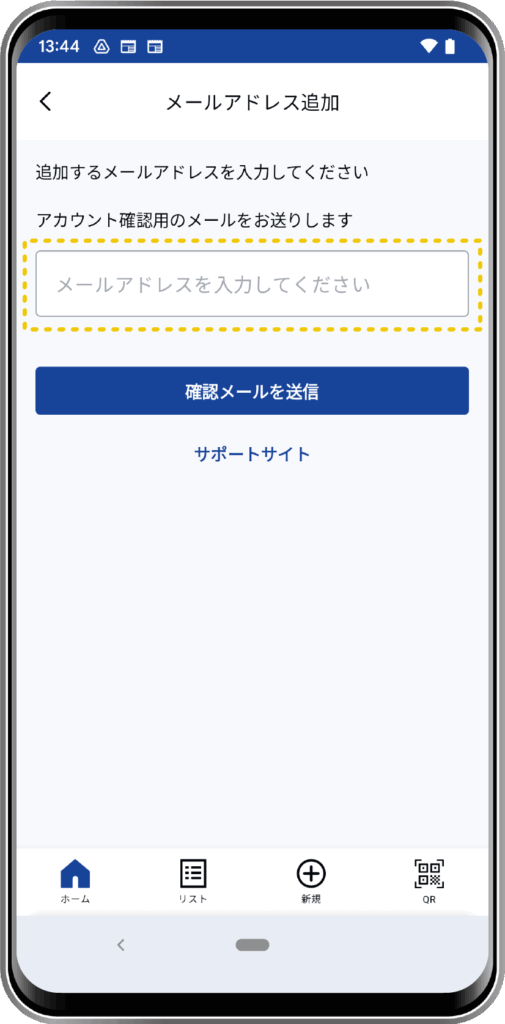
メールアドレス追加画面より画面に従って追加したいメールアドレスを入力してください。
※入力したアドレス宛にアカウント確認メールが届きます。
STEP
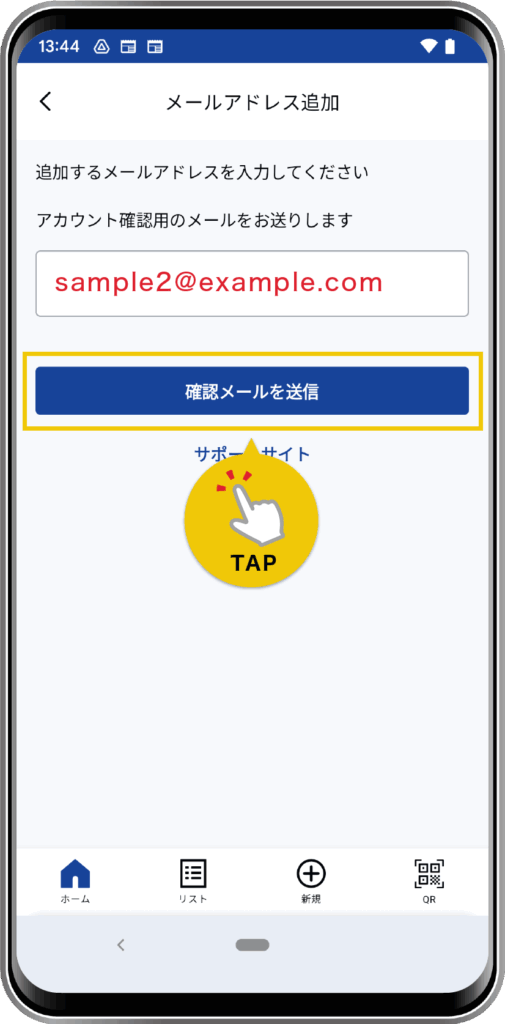
「確認メールを送信」ボタンをタップしてください。
STEP
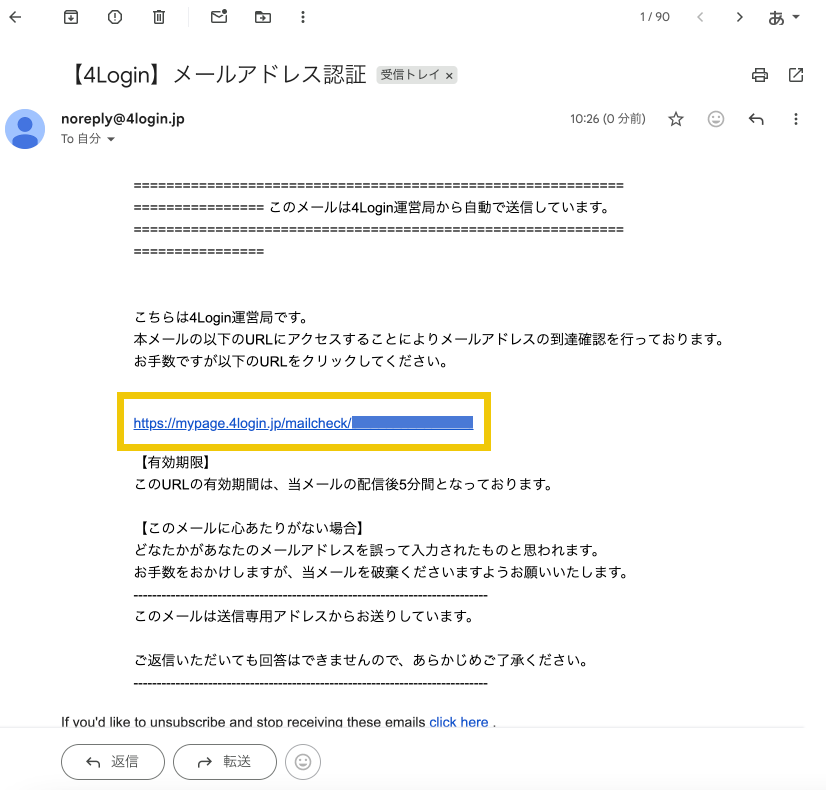
受信した確認メールに記載しているURLをタップします。
STEP
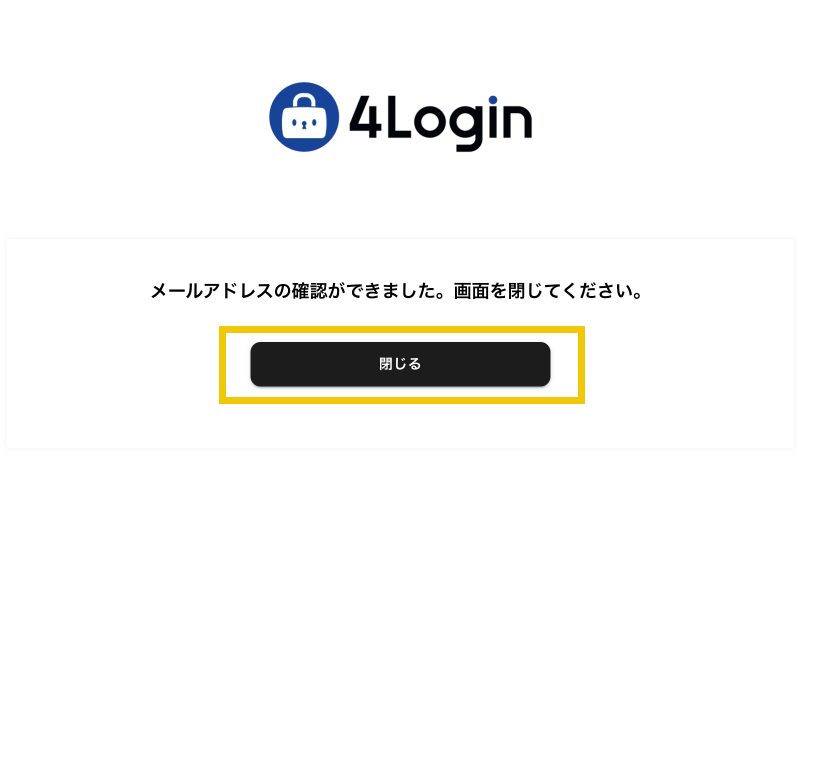
アクセスが完了したらメールアドレスの追加が完了です。
メールアドレスの削除
STEP
画面左上メニューボタンから「アカウント情報」→「メールアドレス」を選択します。
パターン確認が必要です
STEP
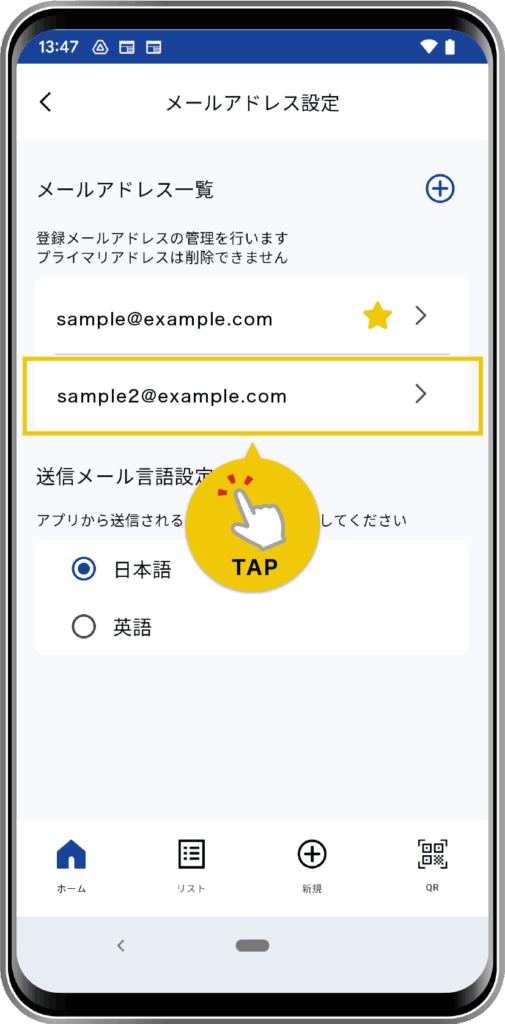
「メールアドレス一覧」から削除したいアドレスをタップします。
STEP
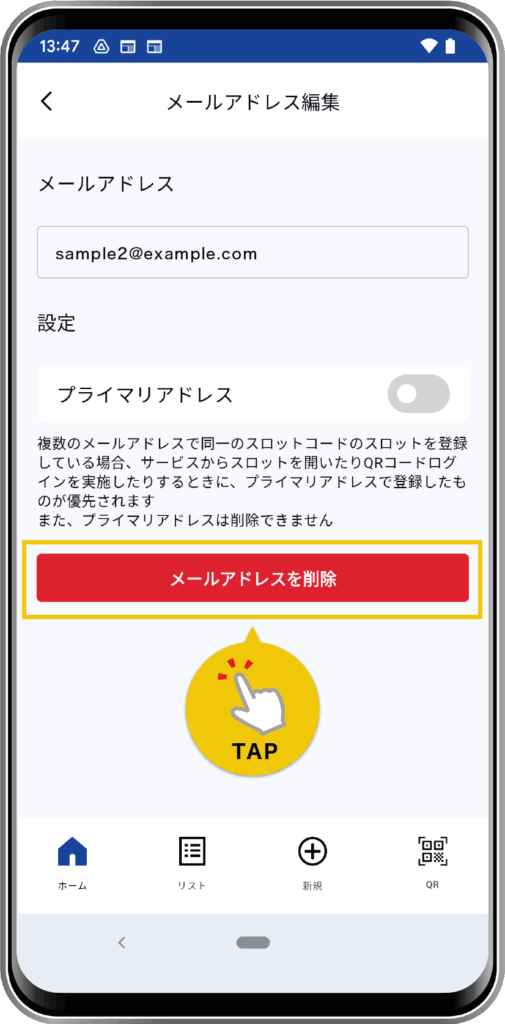
画面下の「メールアドレスを削除」をタップして削除完了です。
※「プライマリアドレス」に設定されている場合は削除できません。