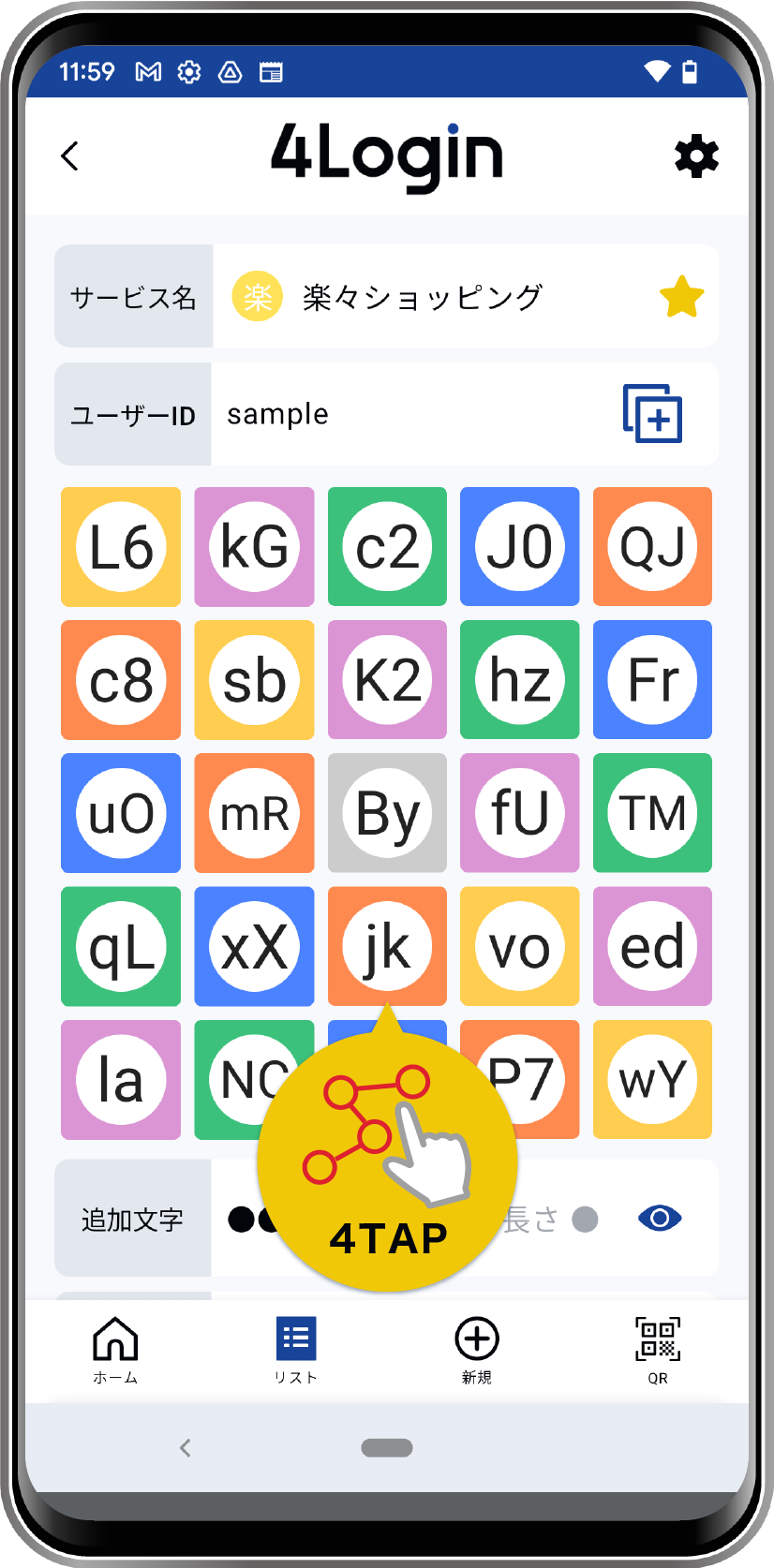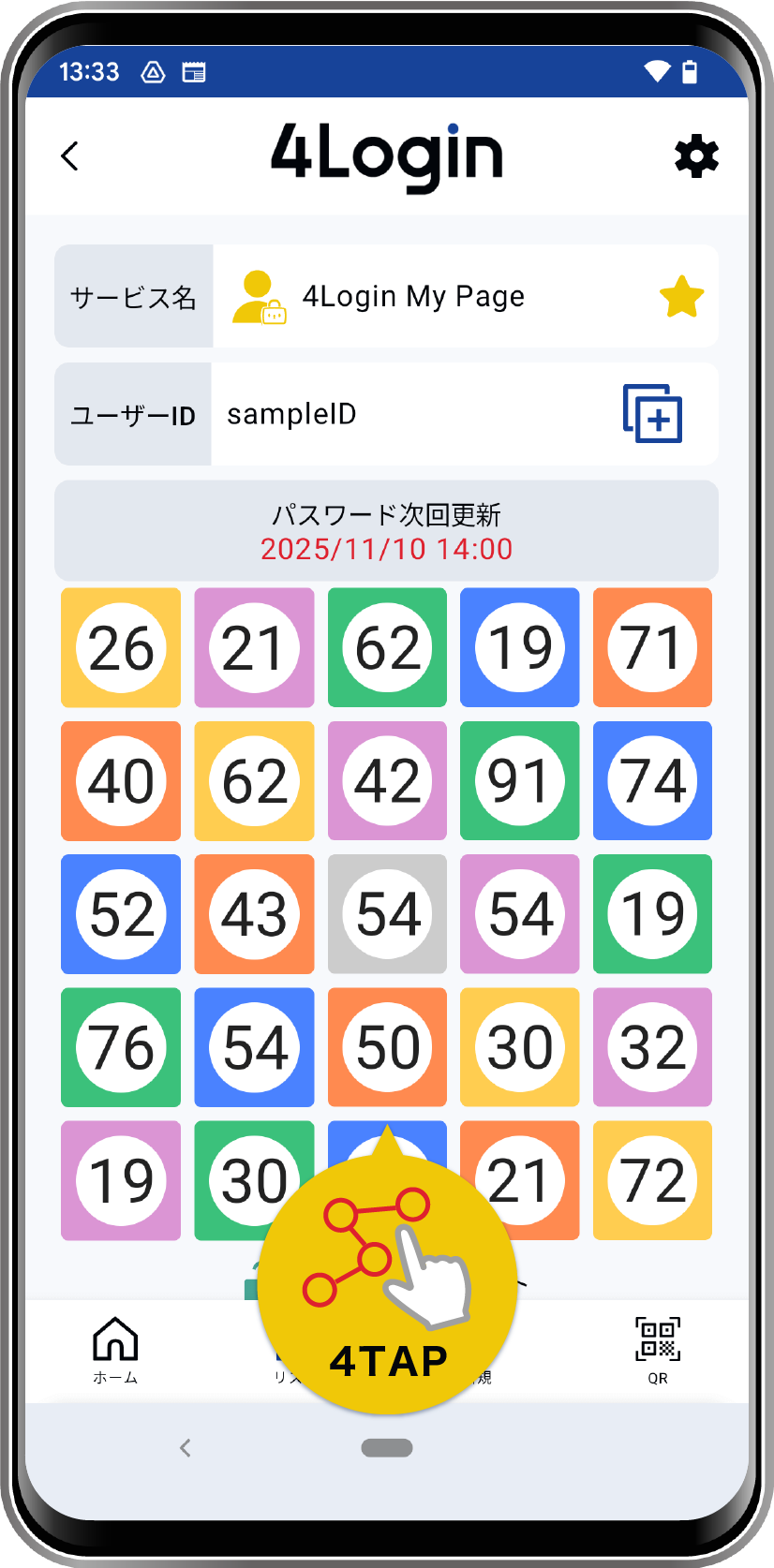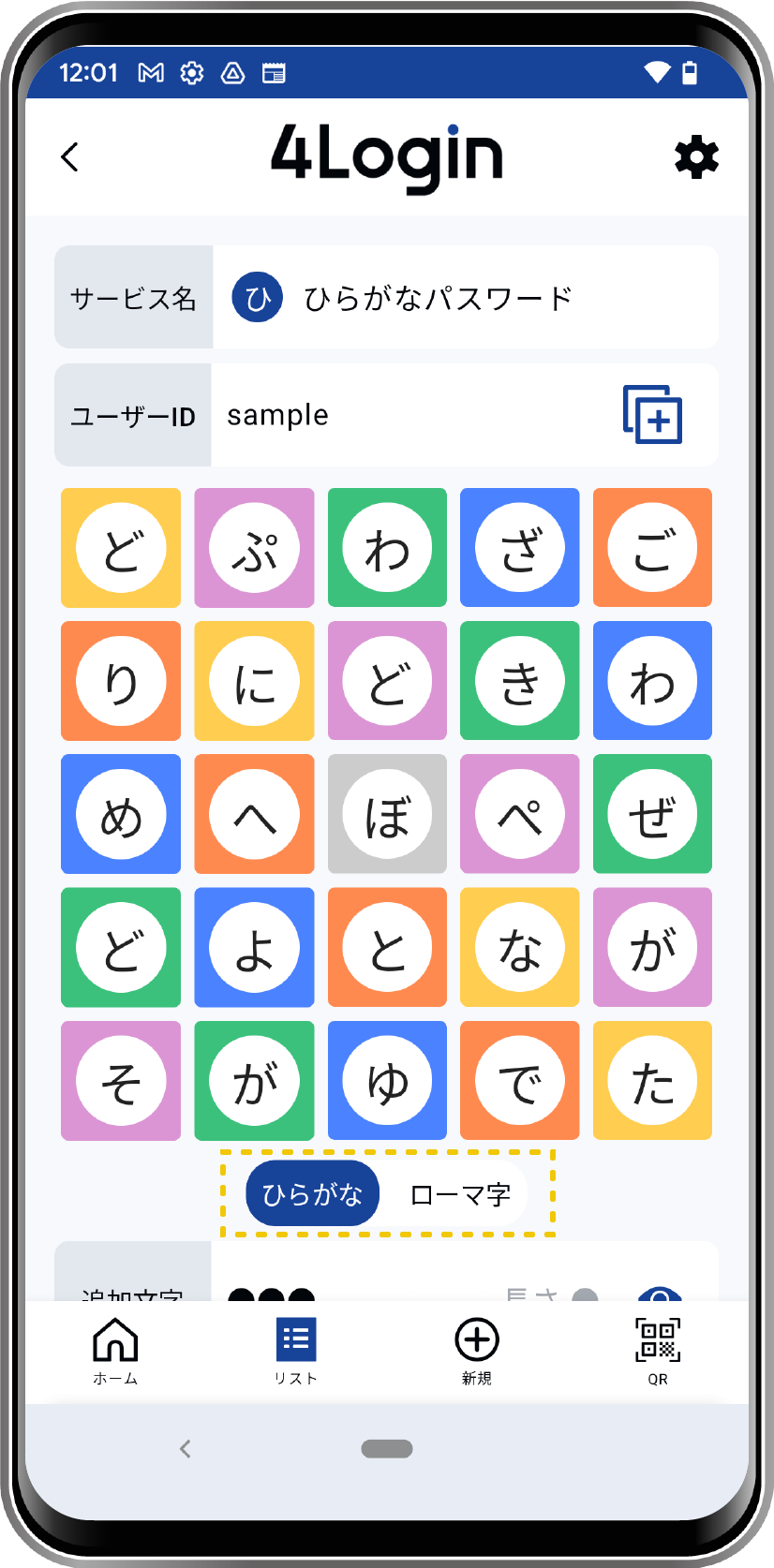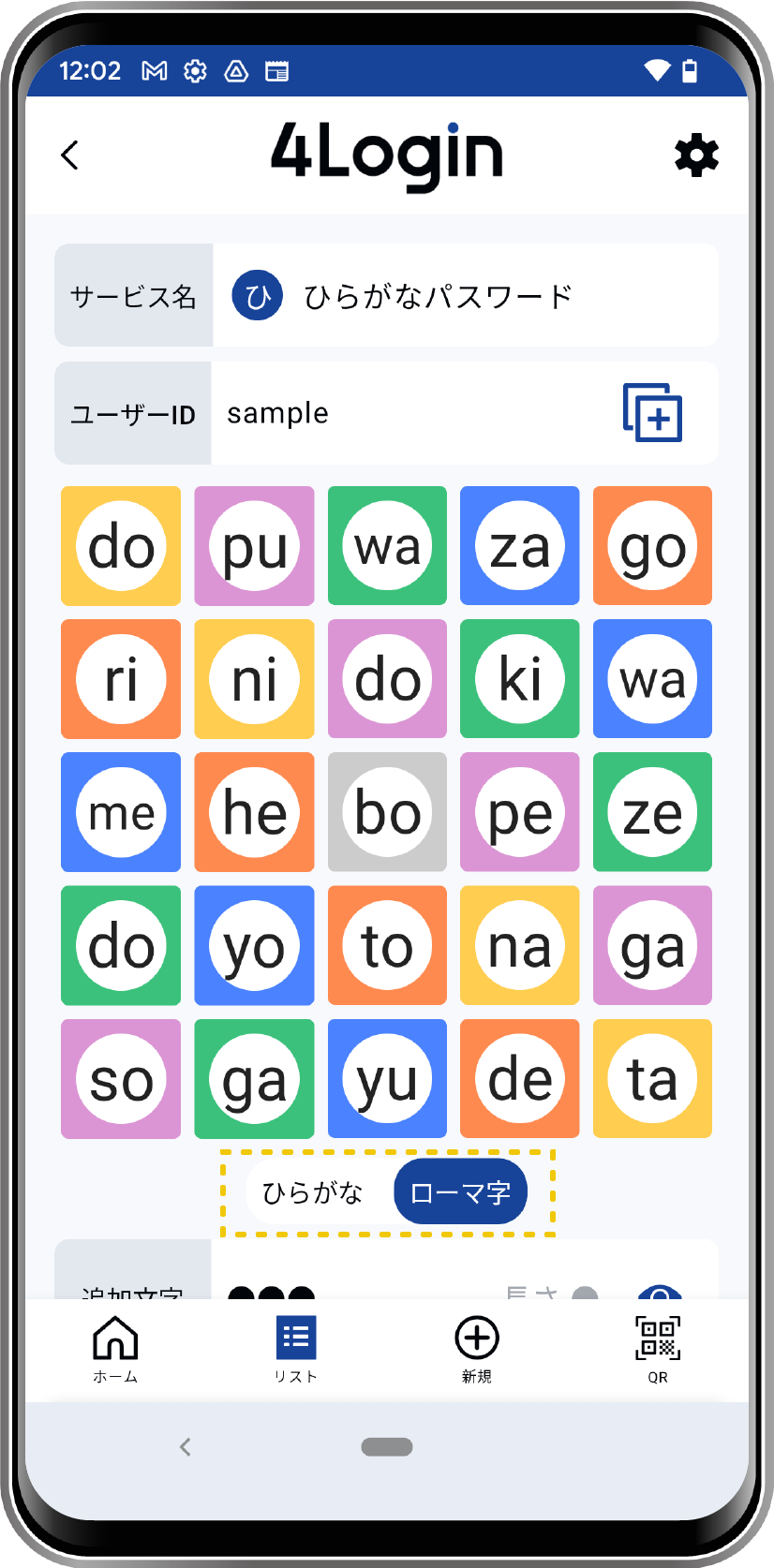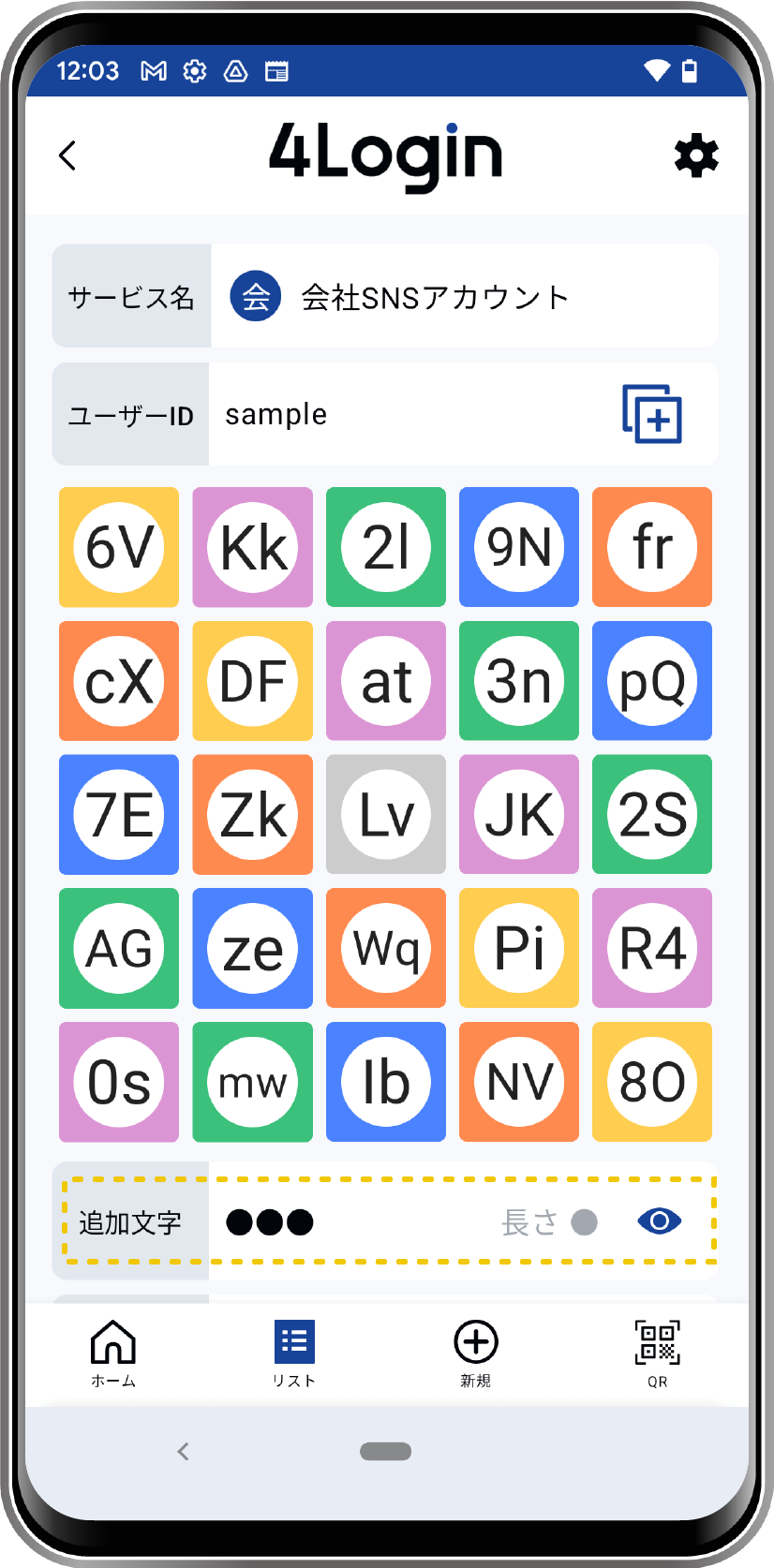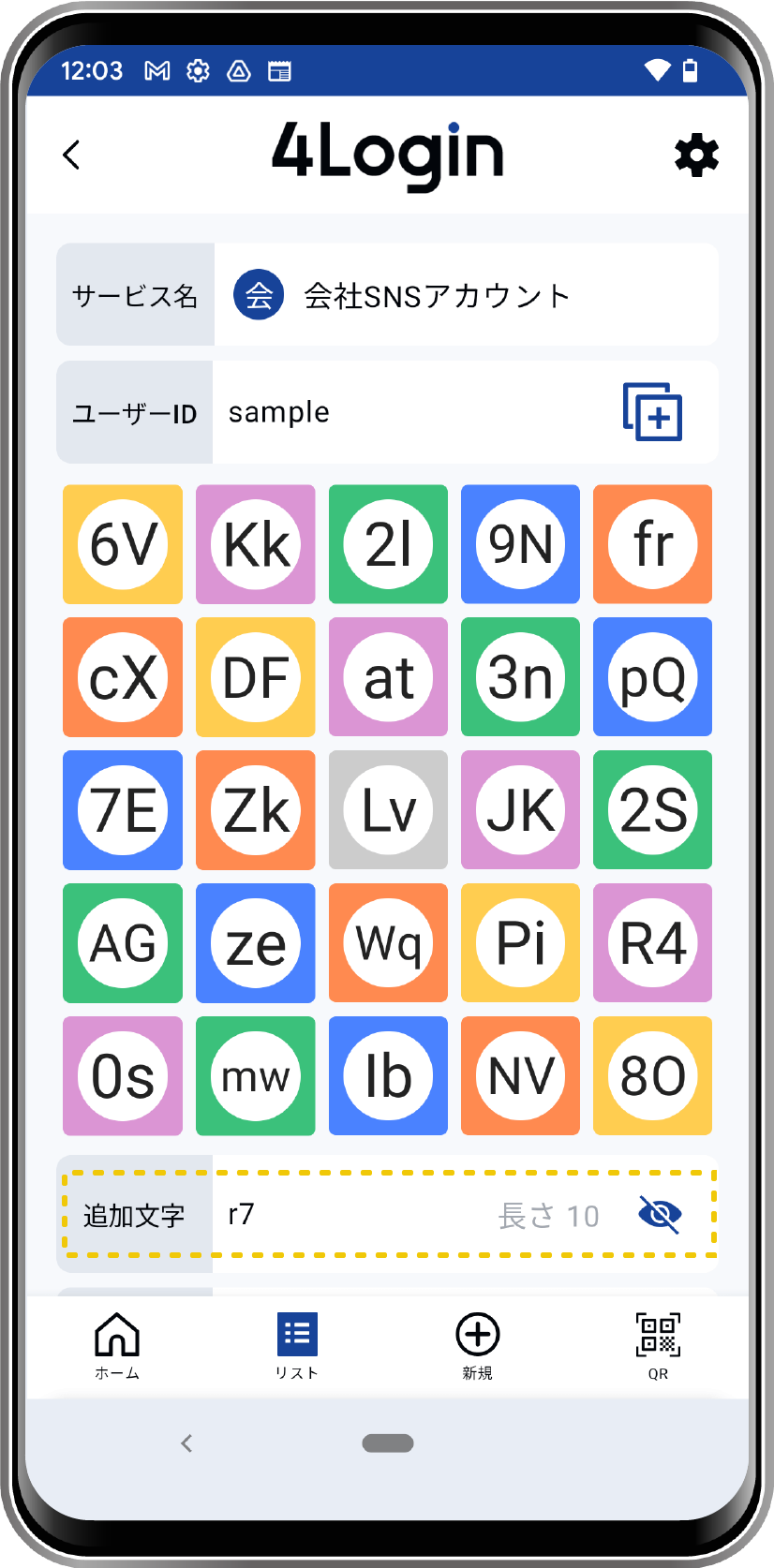

パスワード(またはスロット)画面は自分の使いやすいように設定を変更することが可能です。
※全てのパスワード共通の設定です。個別での設定はできません。
パスワード表示設定の変更方法
STEP
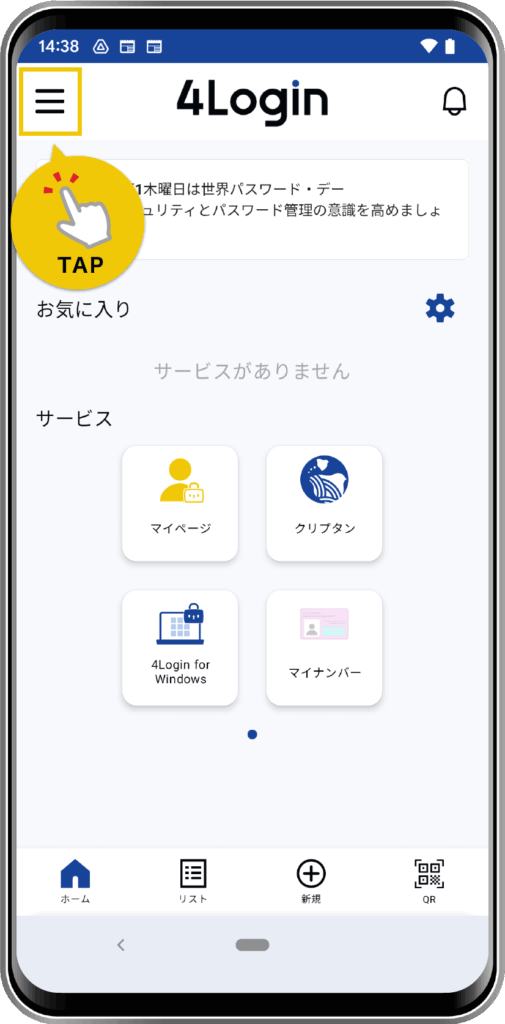
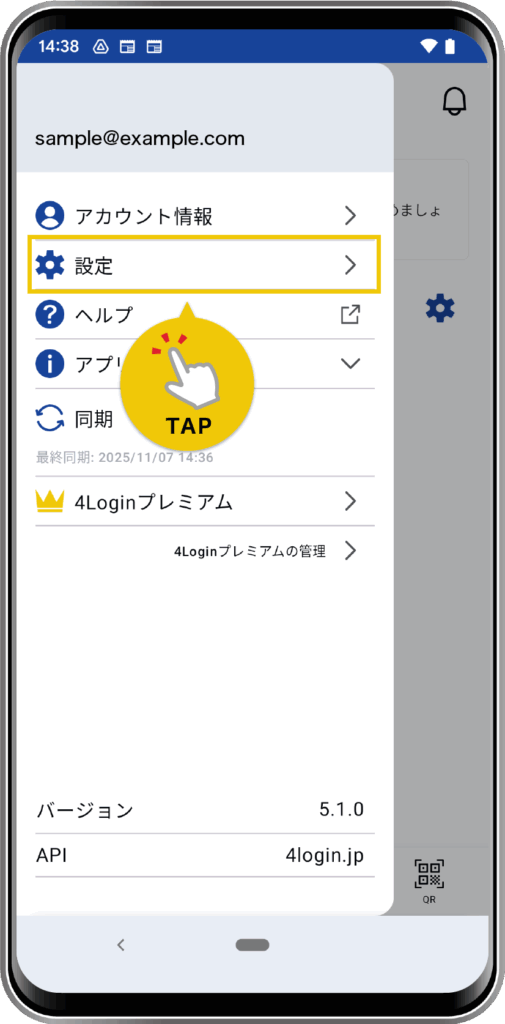
画面左上メニューから「設定」をタップします。
STEP
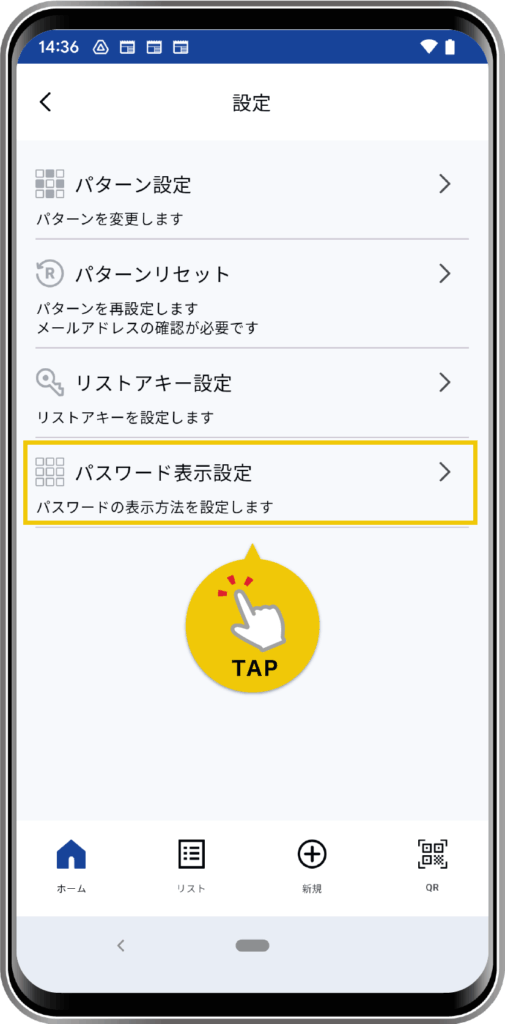
「パスワード表示設定」をタップします。
STEP
画面に従って設定を変更します。
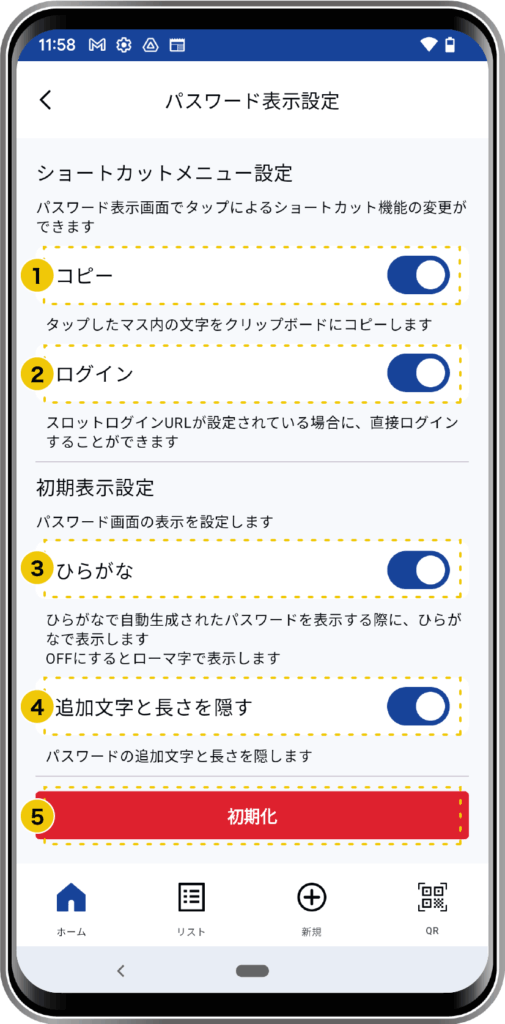
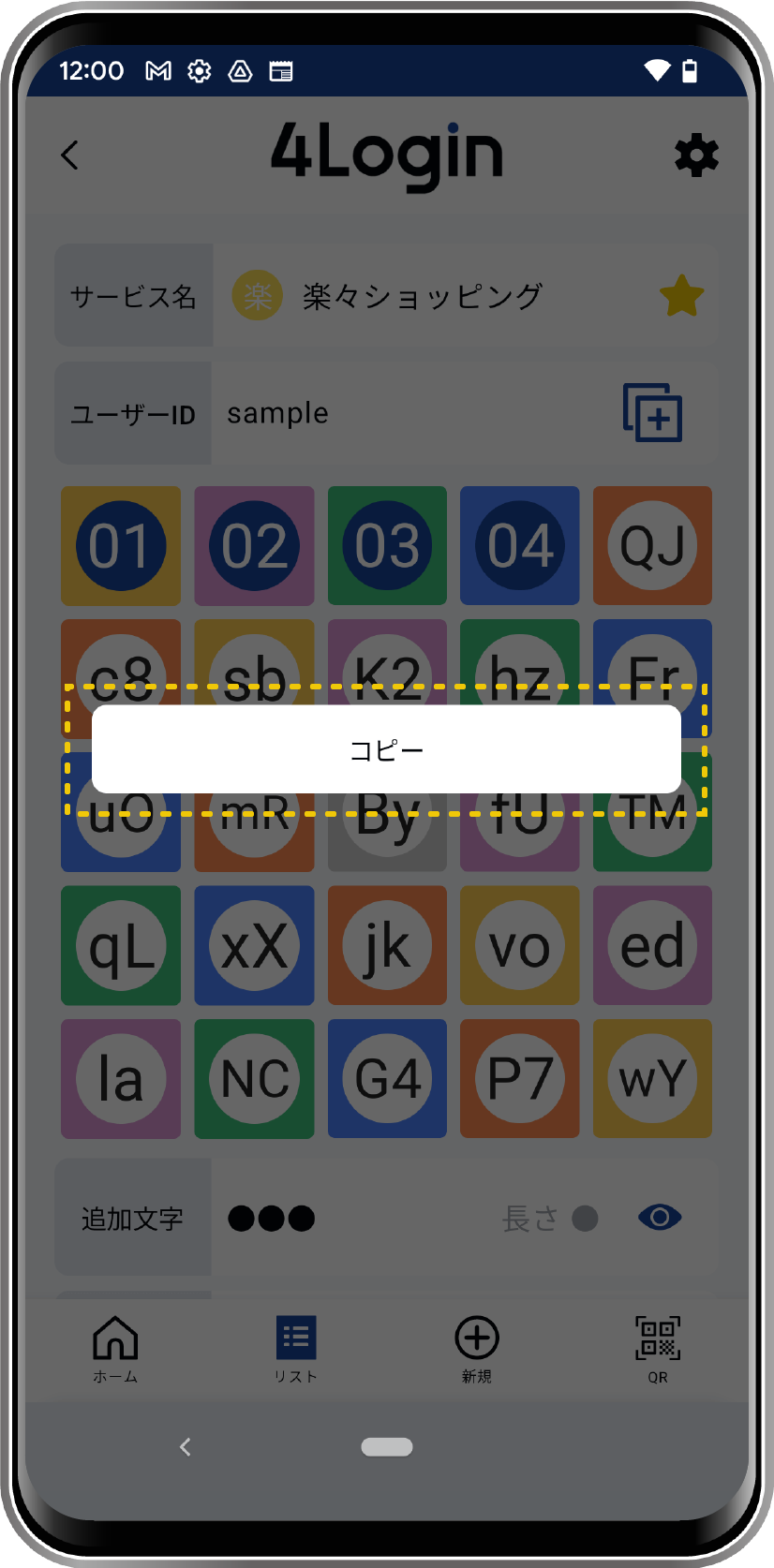
- コピー
- ON:パターンタップの後にクリップボードにコピーするボタンが表示されます。

- OFF:パターンタップしてもコピーボタンは表示されません。
- ON:パターンタップの後にクリップボードにコピーするボタンが表示されます。
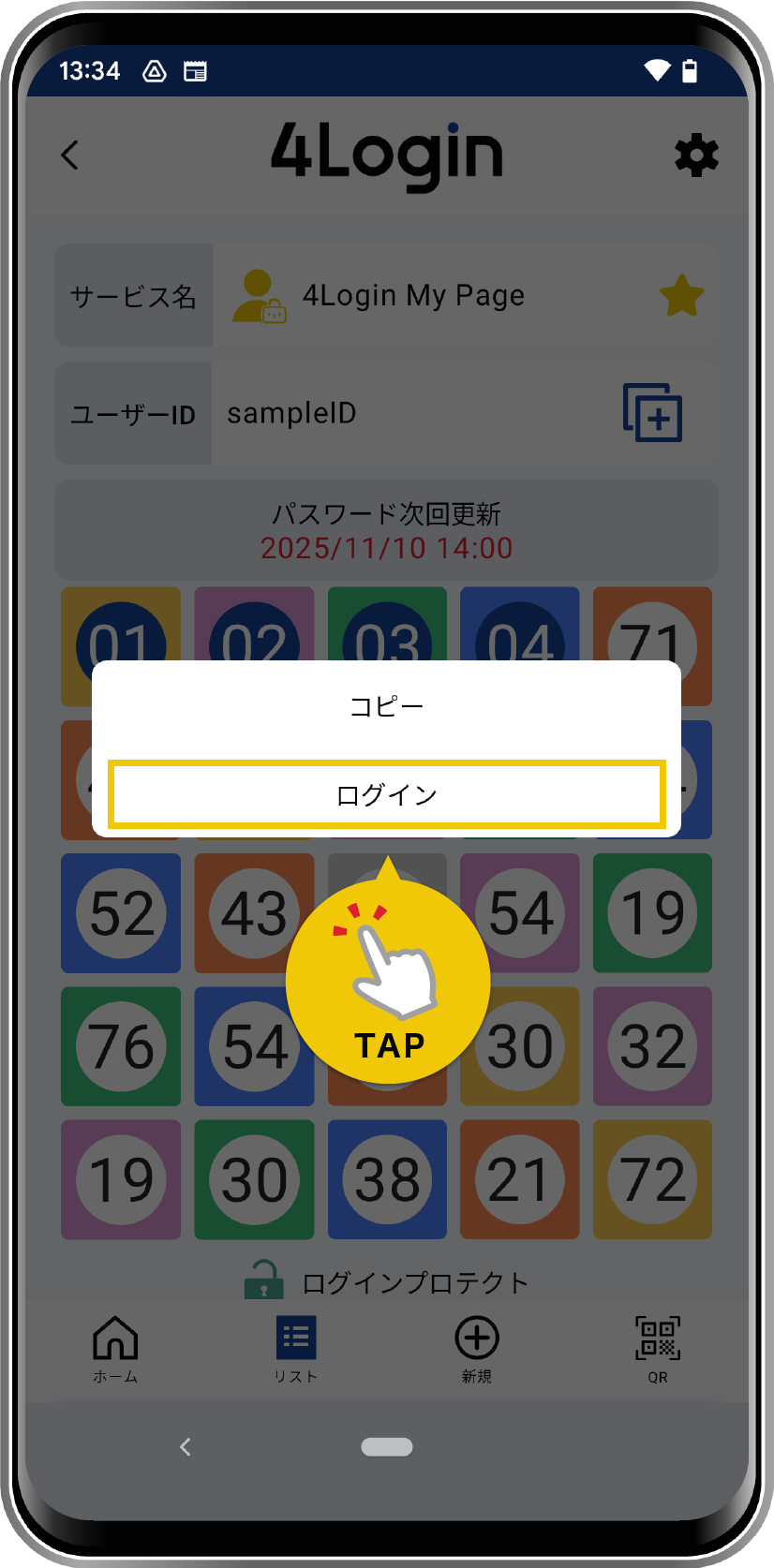
- ログイン
※スロットログインが有効なサービスの場合のみ- ON:パターンタップの後にログインボタンが表示され、タップでそのままサービスにログイン可能です。
- OFF:パターンタップをしてもログインボタンは表示されません。コピーやパターン読み取りで別途サービスにログインしてください。
- ON:パターンタップの後にログインボタンが表示され、タップでそのままサービスにログイン可能です。
- ひらがな
※ひらがなパスワード利用時のみ- ON:デフォルトでひらがな表示となります。
- OFF:デフォルトでローマ字表示となります。
- ON:デフォルトでひらがな表示となります。
- 追加文字の長さを隠す
- ON:追加文字を●で隠します。目アイコンタップで表示できます。
- OFF:追加文字をそのまま表示します。目アイコンタップで●で隠します。
- ON:追加文字を●で隠します。目アイコンタップで表示できます。
- 「初期化」ボタン
- 全ての初期に戻します。(初期設定:全てON)