
ホーム画面
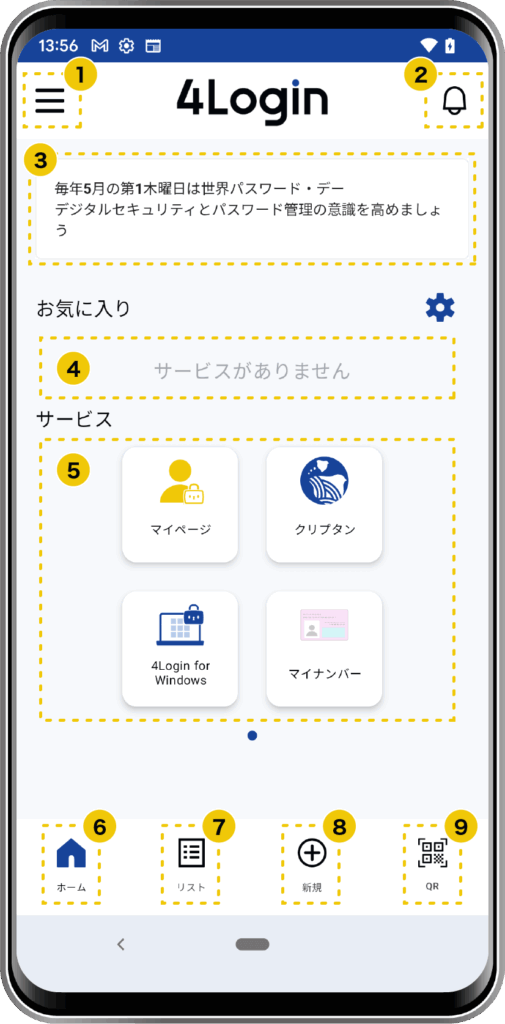
- メニューボタン
- アカウント情報や設定の確認、変更用のメニューです。
- お知らせ
- アプリからのお知らせ一覧に移動します。
- Tipsエリア
- アプリを使うコツやおすすめのサービスなどをランダムに表示します。
- お気に入りサービス
- 自分でカスタマイズしてよく使うサービスを登録できます。
- サービス
- 4Loginで現在提供しているサービスです。
- ホーム
- この画面です。
- リスト
- パスワード管理、4Loginコードなどのスロットの一覧に移動します。
- 新規
- パスワード、グループなどの作成はこちらから。
- QR
- QRコードの読み込み用カメラが起動します。
リスト一覧
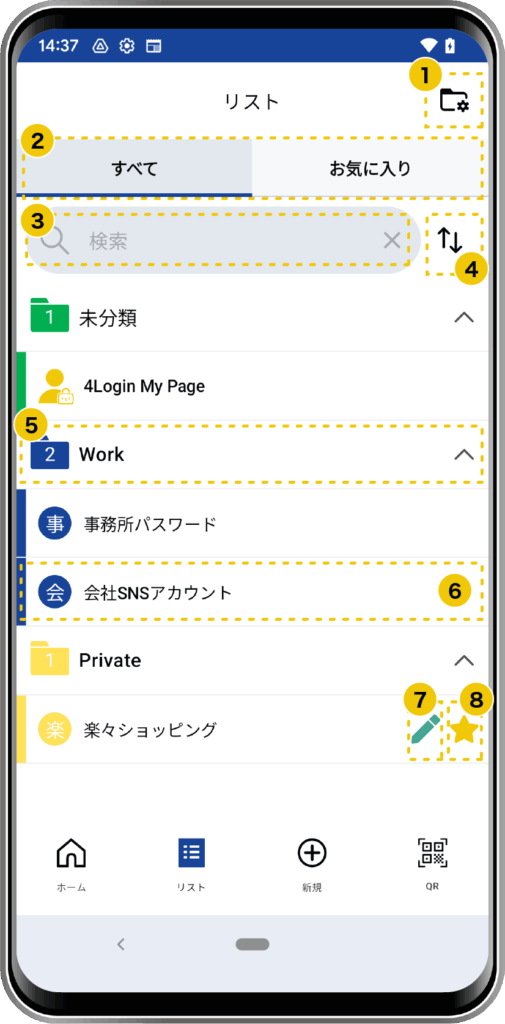
- グループ編集
- 作成済みグループの編集および削除を行います。 ※削除はグループの中身が0件のもののみ
- 「すべて」「お気に入り」の切り替えボタン
- すべて:グループごとに登録されたパスワードを全て表示
- お気に入り:お気に入り登録されたパスワードの一覧表示
- 検索
- パスワードの登録サービス名で検索が可能です。
- 並び替え
- 「=」マークが出たものを長押しで移動することができます。違うグループへの移動も可能です。
- グループ
- アイコン部分に登録されたパスワード総数が表示されます。
- スロット(登録したサービス名)
- 該当スロットをタップするとパスワードの詳細画面に移動します。
左にスワイプするとメニューが表示されます。
- 該当スロットをタップするとパスワードの詳細画面に移動します。
- メモアイコン
- スロット内にメモがあるものにはペンマークが表示されます。
- お気に入りアイコン
- お気に入りに登録されたスロットには「★」マークが表示されます。
パスワード画面とスロット詳細画面
パスワード画面
リストから該当スロットをタップするとパスワードの詳細画面に移動します。
パスワードはあなたの設定したパターン上に表示されています。
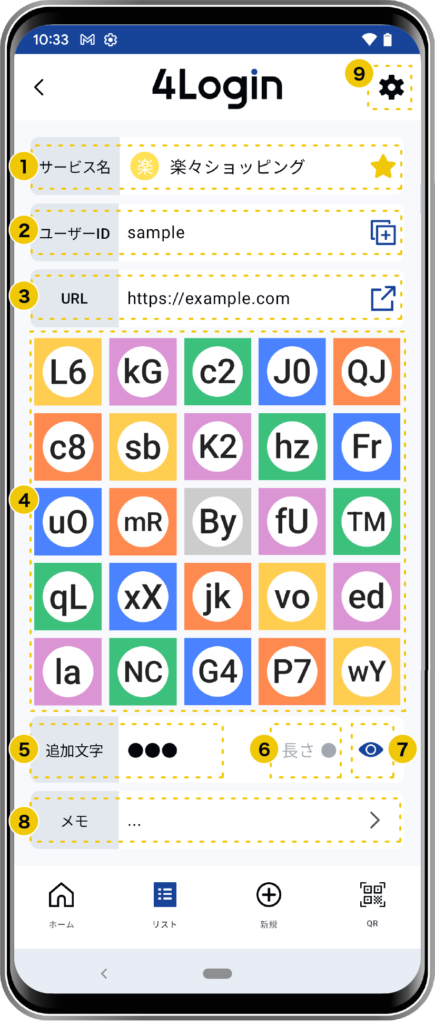
- サービス名
- リスト一覧で表示される名前です。編集が可能なため自分でわかりやすいサービス名で登録することができます。
- ユーザーID
- サービスで登録したユーザーID名で登録します。ユーザーID名をタップするとコピーができます。
- URL
- サービスのURLを登録できます。URLをタップするとそのままブラウザが起動しサービスページに移動できます。
※URLが未入力の場合、画面には表示されません。
- サービスのURLを登録できます。URLをタップするとそのままブラウザが起動しサービスページに移動できます。
- マトリックス表
- あなたが決めた「パターン」の順番で、1つ目から4つ目までのマスに表示された文字をつなげるとパスワードになります。8文字以上の場合は、「追加」分を後ろに加えてください。
▶︎詳しくは「パスワードの読み取り方」ページをご参照ください。 - あなたが決めた「パターン」の4ヶ所をタップするとパスワードのコピーができます。
- あなたが決めた「パターン」の順番で、1つ目から4つ目までのマスに表示された文字をつなげるとパスワードになります。8文字以上の場合は、「追加」分を後ろに加えてください。
- 追加文字
- 8文字を超えた分の文字がここに表示されます。
- 長さ
- パスワードの文字数です。 ※「⑦」の「表示」マークをタップすると文字数が表示されます。
- 表示/非表示
- 追加文字の表示/非表示を切り替えます。
- メモ
- メモを追加・確認できます(パターン確認が入ります)。
- 設定
- 登録内容の編集および削除、パスワード履歴の確認ができます。
スロット詳細画面
リストから該当のスロットをタップするとスロットの詳細画面に移動します。
ログインに必要な情報がパターン上に表示されます。パターンをタップするとログインやコピーが可能です。
※サービス側の設定によってはタップでログインができないことがあります。
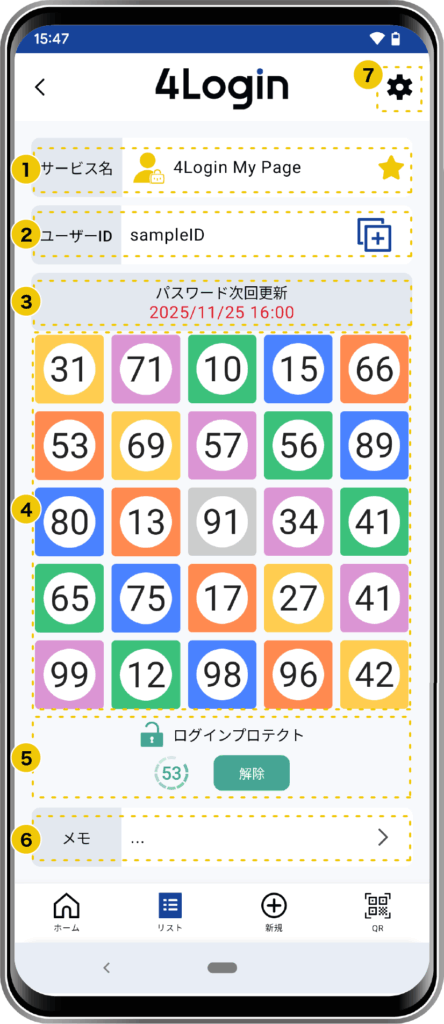
- サービス名
- リスト一覧で表示される名前です。編集が可能なため自分でわかりやすいサービス名で登録することができます。
- ユーザーID
- ユーザーID名をタップするとコピーができます。
- パスワード更新タイミング
- スロットで表示されるパスワードは1時間ごとに変更されるダイナミックパスワードです。 ※ご自身でパスワードを登録した場合は、「③」は表示されません。
- マトリックス表
- あなたが決めた「パターン」の順番で、1つ目から4つ目までのマスに表示されている文字がログインに必要なパスワードです。4つタップするとログインまたはコピーが可能です。8文字以上の場合は、「追加文字」分が後ろに加わります。
- ログインプロテクト
- ログインが可能な時間です(基本は60秒。サービスによって異なる場合があります。)。鍵が閉じている状態ではタップしてもログインできません。鍵を再度開きたい場合は「解除」ボタンをタップしてください。
- メモ
- メモの追加や確認ができます(パターン確認が入ります)。
- 設定
- 登録内容の編集や削除ができます。