
Smart Badgeの取得方法
STEP
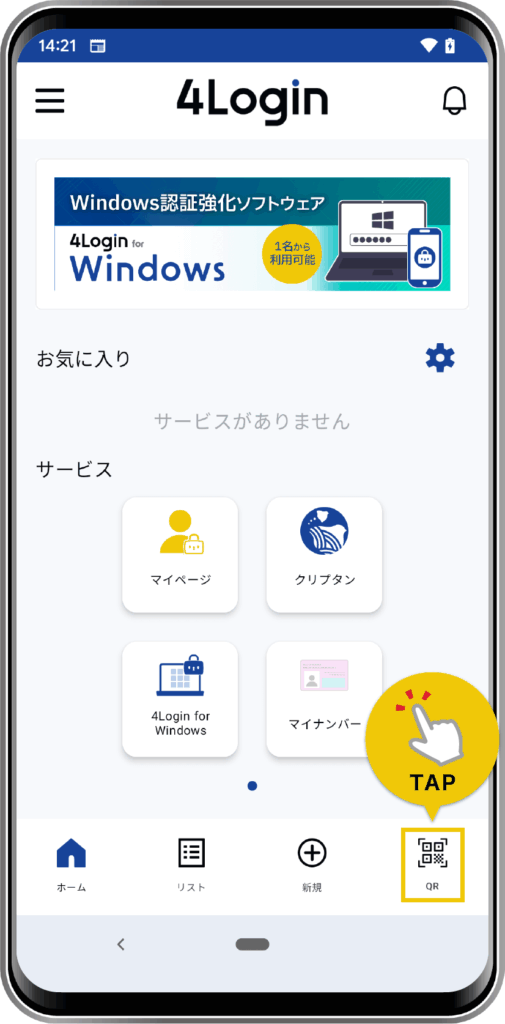
4Loginアプリの下メニュー「QR」をタップします。
STEP
取得したいSmart Badgeを読み取ります。
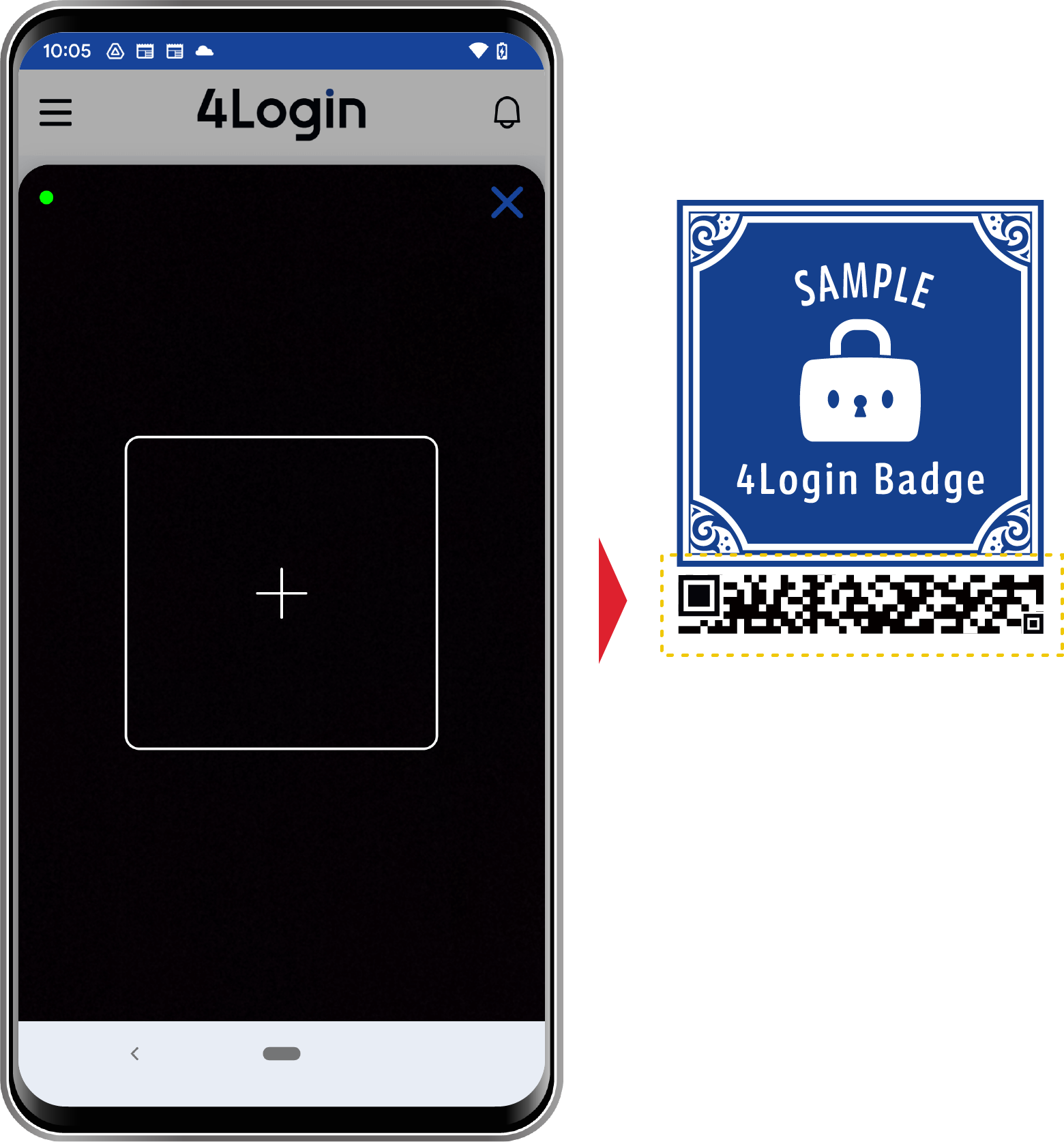
※画像の下についているrMQRコード部分を読み取り枠に入れてください。
STEP
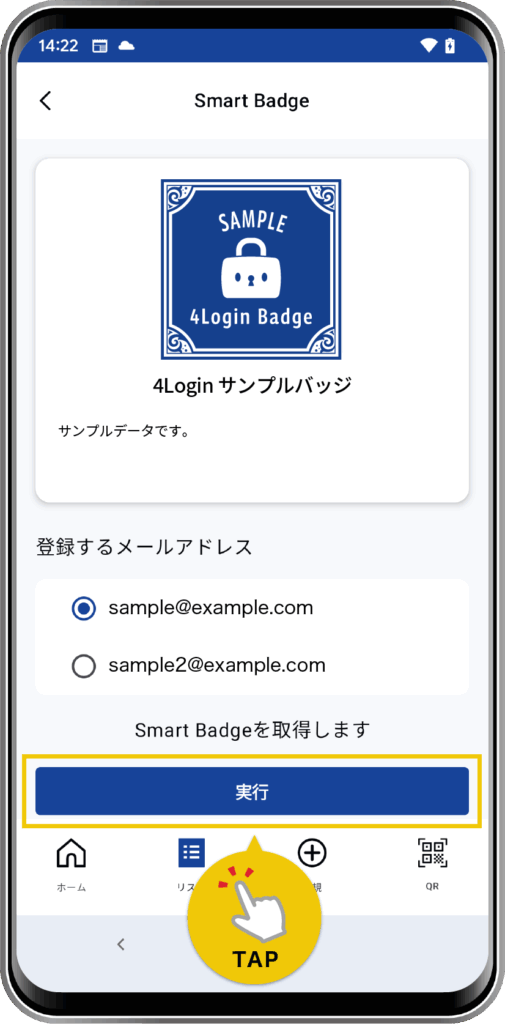
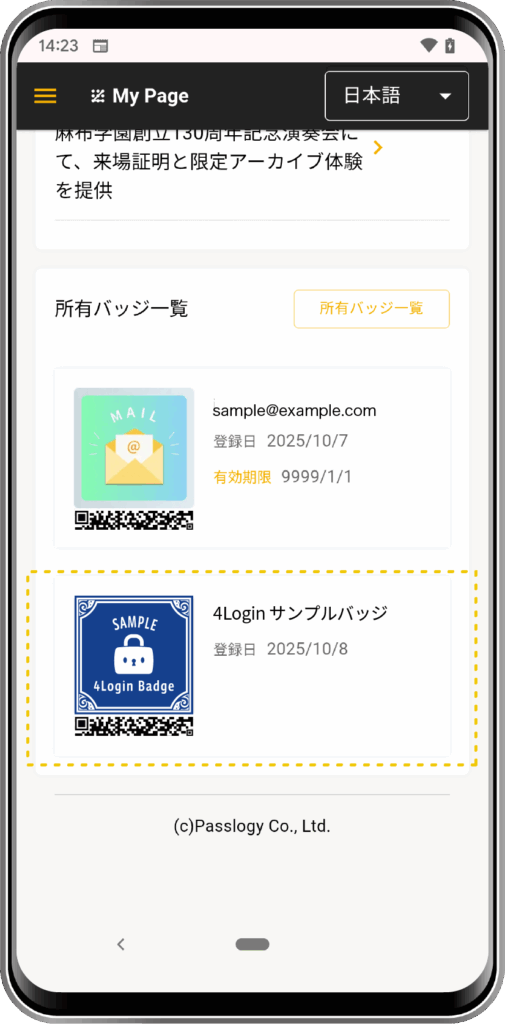
画面の内容を確認し「実行」をタップすると、Smart Badgeを取得します。
「登録するメールアドレス」に対してSmart Badgeが発行されます。
Smart Badgeでのスロットログイン方法
取得するSmart Badgeの種類(設定)によっては、そのまま該当サービスにログインが可能です。※パターン確認あり
ログインするためにスロットの作成が必要になりますので、画面に従ってスロットの作成に進んでください。
STEP
4Loginアプリの下メニュー「QR」をタップします。
STEP
取得したいSmart Badgeを読み取ります。
※画像の下についているrMQRコード部分を読み取り枠に入れてください。
STEP
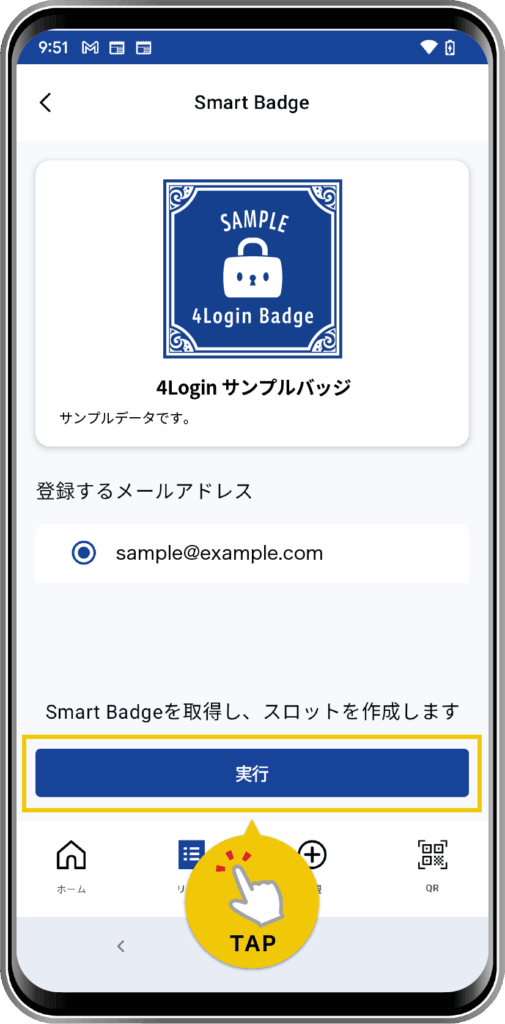
画面の内容を確認し「実行」をタップし、Smart Badgeを取得します。
「登録するメールアドレス」に対してSmart Badgeが発行されます。
STEP
ログイン用のスロットを作成します。
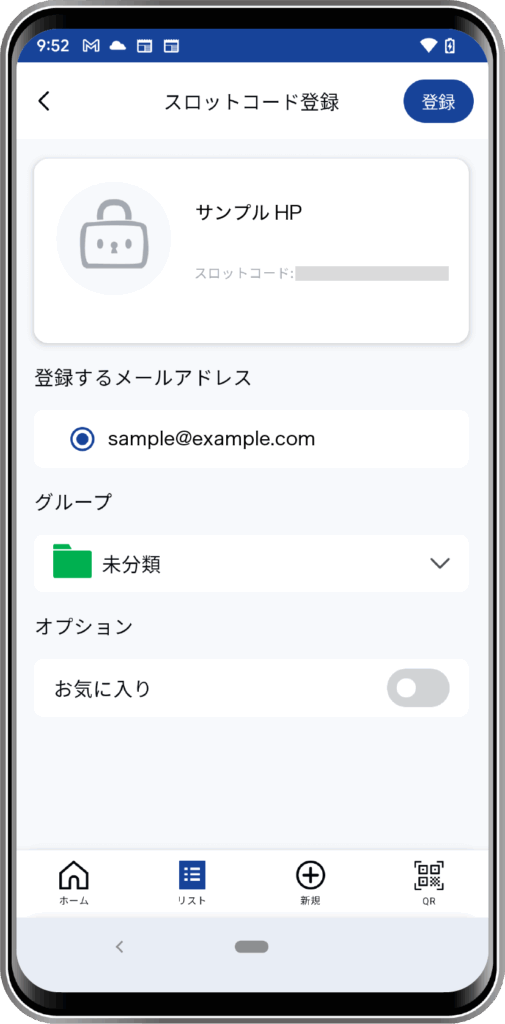
※Smart Badge取得時に選択した「登録するメールアドレス」は変更できません。
STEP
スロットが作成され、そのままパターンタップで該当サービスにログインできます。
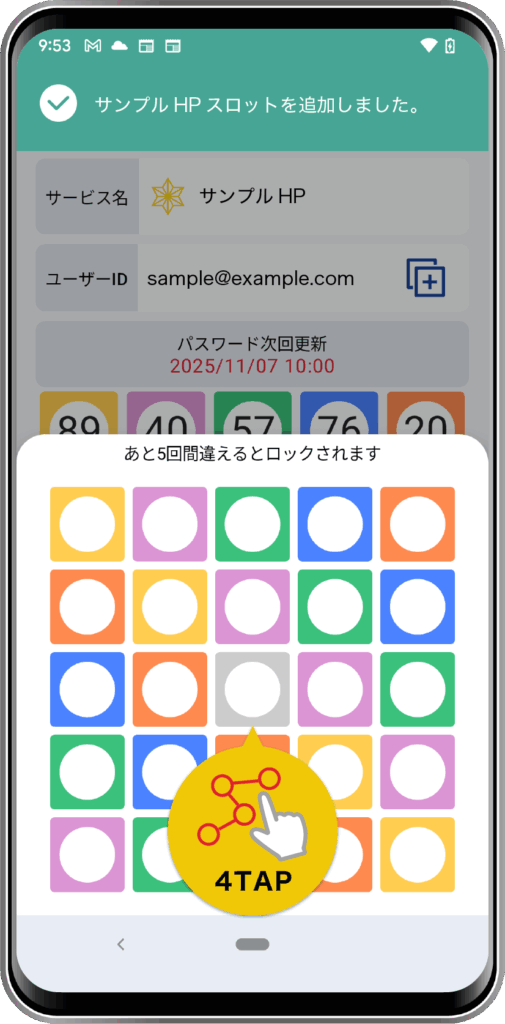
4Loginアプリのリスト一覧に作成したスロットが追加されます。
今後ログインしたい場合は、こちらからスロットログインが可能です。