

4Login for Windowsの解除は登録と同じくらい簡単です。
4Login for Windowsアカウントの登録を解除する
STEP
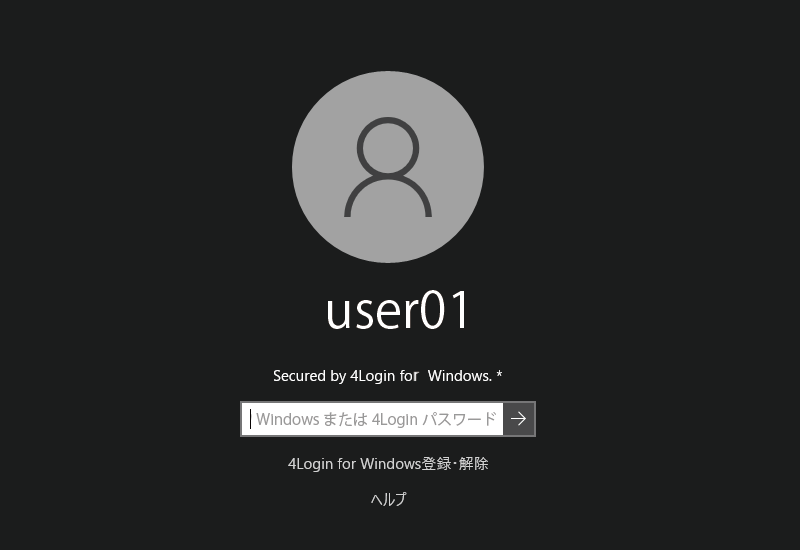
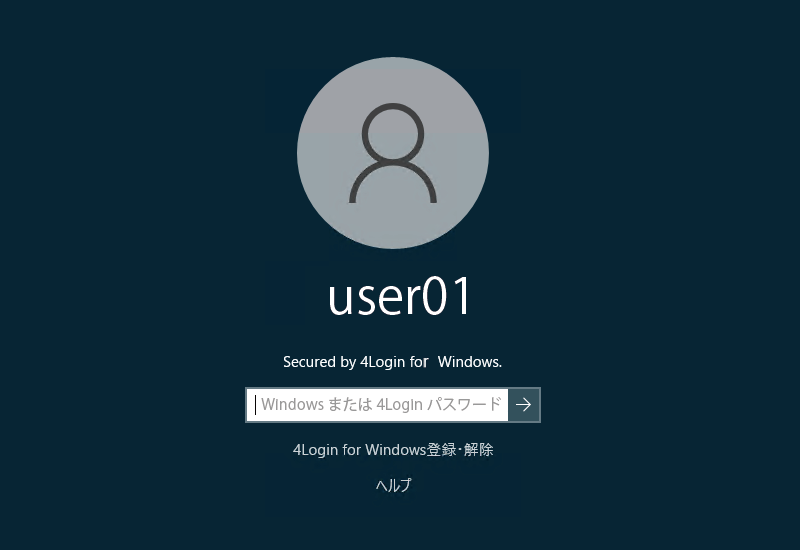
Windowsのログイン画面を開き、「4Login for Windows 登録・解除」をクリックします。
STEP
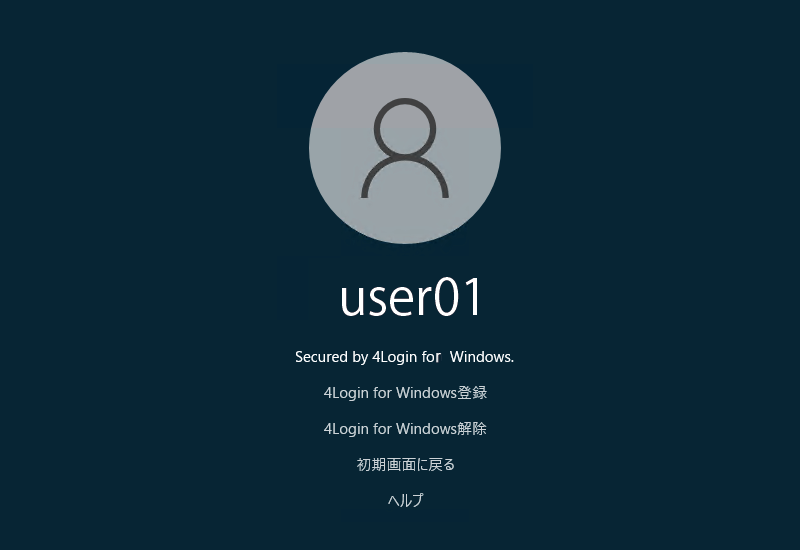
「4Login for Windows解除」をクリックします。
STEP
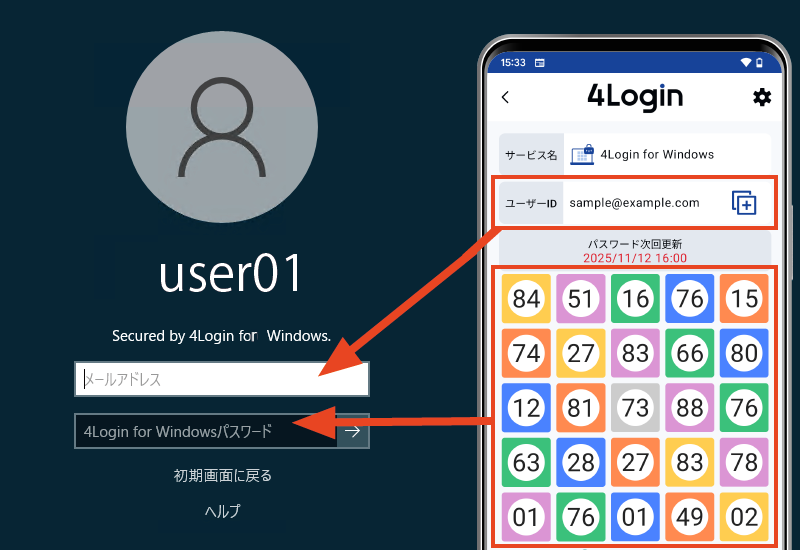
4Loginアプリの4Login for Windowsスロットで登録したメールアドレスと、パスワードを入力します。
STEP
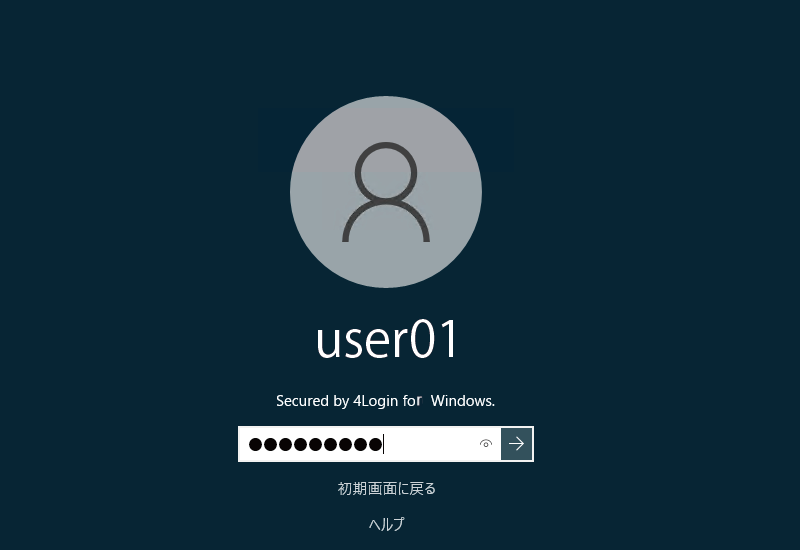
元のWindowsのパスワードを入力します。認証に成功すると、デスクトップ画面が開き、4Login for Windowsのアカウント登録が解除されます。
STEP
アカウント解除すると、ログオン画面の「Secured by 4Login for Windows」メッセージの最後にアスタリスク(*)がなくなります。
4Login for Windowsソフトウェアをアンインストールする
Windowsの検索ボックスから「4Login for Windows設定アプリ」を検索し、[アンインストール]をクリックし、ソフトウェアのアンインストールを実行してください。 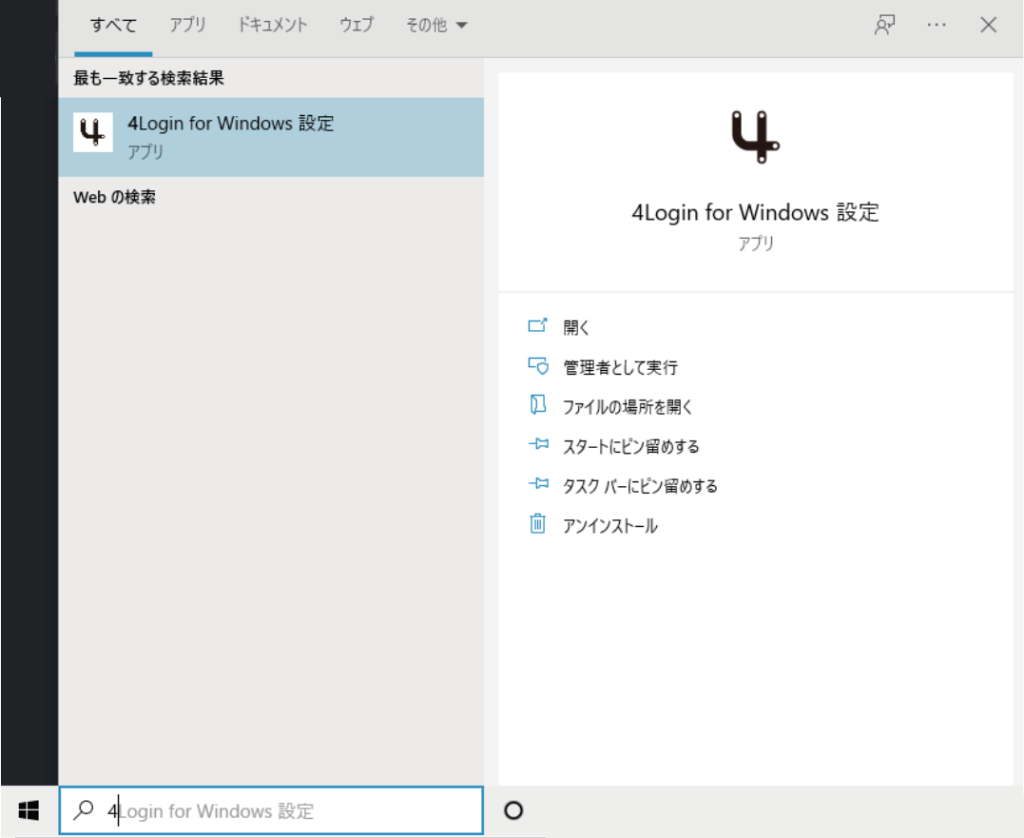
開発サポーターを解除する
STEP
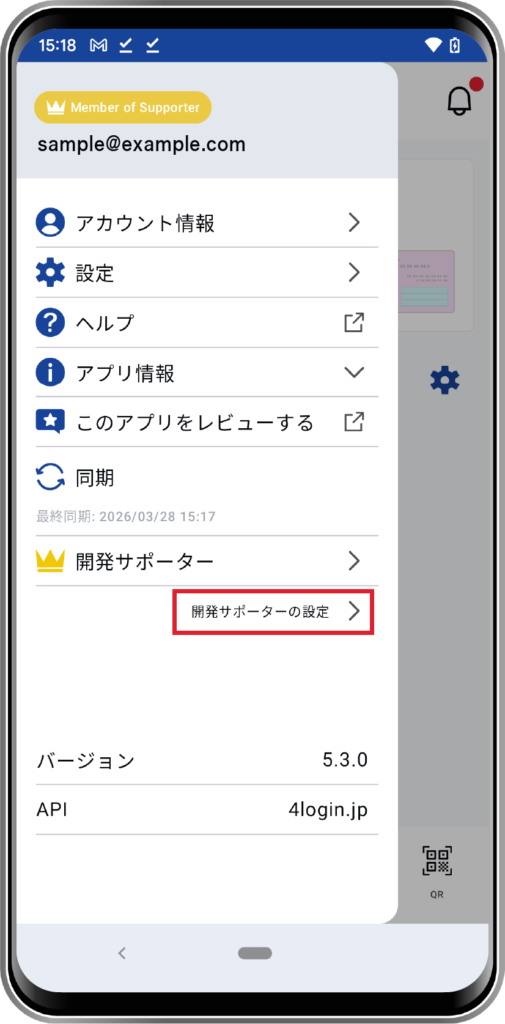
メインメニューの「開発サポーターの設定」をタップします。
STEP
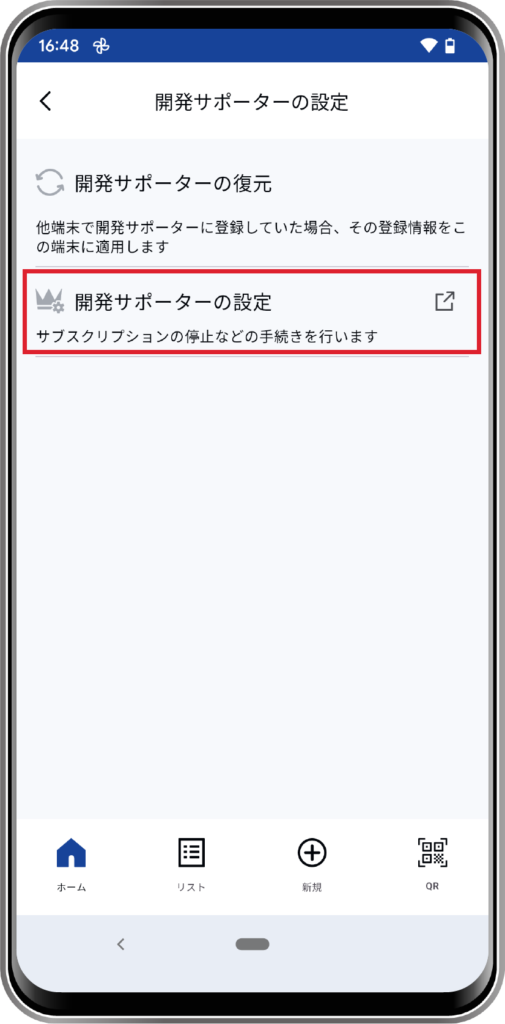
「開発サポーターの設定」をタップします。
STEP
各OSの手順に従い、開発サポーターのサブスクリプションを解除してください。
4Loginアカウント登録を解除する
4Loginアプリの利用を止めたい場合には、アプリをアンインストールする前に、退会処理を行ってください。